
Laptopszaki Blog

Tippek-trükkök: Újraindul a gépem állandóan, mit csináljak?

Tippek-trükkök: Újraindul a gépem állandóan, mit csináljak?

A hétvégén az alábbi üzenetet kaptuk Ödöntől:

„Változó időközönként kék halállal magától újraindul a laptopom… Van, hogy 2 percenként, olykor pedig órákig tudok vele dolgozni. Van bármi mód, hogy kiderítsem miért van ez?”

Természetesen van!  Korábban már bővebben írtunk a kék halálról (BSoD – blue screen of death), de egy nagyon fontos momentum kimaradt a múlt év novemberi írásunkból. Sokszor pár pillanat áll csak rendelkezésünkre, hogy lefirkáljuk egy papírra, mit is írt a kék halál.

Tovább olvasom

Tippek-trükkök: Windows-elemek és kurzor nagyítása

Tippek-trükkök: Windows-elemek és kurzor nagyítása

Van, aki napi 8 órát vagy ennek akár másfélszeresét számítógép előtt tölti, munka és kikapcsolódás miatt. Nagyon fontos, hogy a számítógép (legyen az asztali vagy laptop) kijelzőjének méretéhez igazítsuk a megjelenített elemek méretét.

Néhány évvel ezelőttig ez nem jelentett problémát, hiszen az általánosnak mondható 1280x800-as és 1366x768-as felbontásokon minden kényelmesen látszódik. Egy nagyobb, 1920x1080-as (FullHD) felbontású kijelzőn viszont már gondot okozhatnak a kisméretű ablakok, az aprócska Start menü és a parányi kurzor.

Tovább olvasom

Tippek-trükkök: Archiválj egyszerűen OneDrive-al

Tippek-trükkök: Archiválj egyszerűen OneDrive-al

Nehéz elhagyni a régi berögződéseket, melyek közül az egyik az adatmentés hordozható tárolóra. Legyen az külső HDD, CD, DVD vagy pendrive, jó esélye van a mentett adatok elvesztésének.

A CD és DVD lemezek (főleg, ha nem kiváló minőségűek) nem őrzik örökké az adataid, a HDD és a pendrive pedig az aktív fájlrendszerből adódóan könnyen veszíthet adatot, ha helytelenül használjuk.

Tovább olvasom

Tippek-trükkök: A Windows 10 és az ASUS touchpad esete

Tippek-trükkök: A Windows 10 és az ASUS touchpad esete

Nem működik a touchpad a Windows 10 telepítése után? A Windows 10 számtalan újdonságai közül az egyik a teljesen automatizált illesztőprogram beszerzés. Ez sajnos nem minden esetben úgy működik, ahogyan kéne.

Tovább olvasom

Tippek-trükkök: USB csatlakozók ki- és bekapcsolása

Tippek-trükkök: USB csatlakozók ki- és bekapcsolása

Péter kérdezte tőlünk a hétvégén:

„Hogyan tudom illetéktelenek elől letiltani a laptopom USB portjait? Van bármilyen program, amivel ki- vagy bekapcsolni tudom az USB csatlakozókat? Esetleg jelszóval ellátni őket?”

Igen, létezik ilyen program és talán Te is ismered: úgy hívják, hogy Microsoft Windows. Jelszóval ellátni ugyan nem, de kapcsolni az USB csatlakozó működését tudod egy regisztrációs kulcs módosításával.

Tovább olvasom

Tippek-trükkök: Házilag készített Start menü Windows 8.1 alá

Tippek-trükkök: Házilag készített Start menü Windows 8.1 alá

Ugyan a küszöbön áll a Windows 10 megjelenése, azonban a vállalkozó szelleműektől eltekintve sokan még hónapokat fognak várni a váltással, ha nem éveket. Ha továbbra is a Windows 8.1-et használod, akkor két lehetőséged van. Megszoktad teljesen, hogy nincs Start menü (és használod a Kezdőképernyőt vagy épp az Asztalod van tele ikonokkal) vagy telepítettél nem hivatalos pótlékot.

A pótlék programok, mint a Start8 vagy a Classic Shell teszik a dolgukat, jól néznek ki, könnyen telepíthetőek és használhatóak. Mi a helyzet azonban akkor, ha mondjuk ez egy korlátozott jogosultságokkal rendelkező vállalati laptop vagy egész egyszerűen nem akarsz külön programot telepíteni, hogy legyen Start menüd?

Tippek-trükkök: Házilag készített Start menü Windows 8.1 alá

A Windows 10-ben debütáló Start menüt meg sem közelíti a házi megoldásunk

A jó hír az, hogy megoldható. A rossz hírből van három is. Az első, hogy nem lesz teljes értékű Start menü. A kikapcsolási opciók, a szokásos Vezérlőpult, Nyomtatók, Futtatás és a többi opció sem elérhető belőle. Kizárólag a telepített programjaid, de azok könnyen és nagyon gyorsan, anélkül, hogy tele kéne szemetelni az asztalt ikonokkal.

A második rossz hír, hogy a „modern appok” nem indíthatóak innen. A harmadik pedig, hogy csak és kizárólag Windows 8.1 alatt működik, az alap 8.0-ás rendszeren nem.

1. KEZDŐ LÉPÉSEK

Mit is fogunk csinálni? A Start menü egy ugyanolyan mappa a számítógépeden, mint a többi. Az Asztal is egy mappa, csak éppen speciális, csak úgy, mint a Start menü. A Start menü mappáját fogjuk kitűzni a tálcára, amelynek lesz külön gombja.

Ahhoz, hogy ehhez a mappához hozzáférjünk, először is láthatóvá kell tenni a rejtett fájlokat a számítógépen. Ehhez nyisd meg a Mappa tulajdonságai panelt, majd a második fülön válaszd ki, hogy láthatóak legyenek a rejtett és rendszer fájlok.

Vigyázat, kritikus rendszerfájlokat fedsz fel

Ezzel óvatosan egyébként, sok fájl megjelenik, ami eddig nem látszott, és ha véletlenül letörölsz egy kritikus rendszerfájlt, akkor következő alkalommal már lehetséges, hogy el sem indul a Windows.

2. LÉTREHOZÁS

A tálcára kitűzzük az eszköztárat, ami tartalmazza a Start menü programjait. Ehhez kattints a tálcán jobb gombbal, és az Eszköztárak > Új Eszköztár opciót válaszd. A megjelenő tallózó ablakban navigálj az alábbi mappához: C:/ProgramData/Microsoft/Windows/Start Menu/Programs

Miután kitallóztad válaszd ki a mappát

Miután kiválasztottad a „Mappaválasztás” gomb megnyomásával, a tálca jobb oldalán az óra mellett meg is jelenik egy „Programs” névre hallgató eszköztár, amit a >> gomb megnyomásával tudsz megnyitni.

A rögtönzött Start menüben szerepel minden telepített programod, de ahogy láthatod csak és kizárólag a régen „Minden program” néven futó almenüt tartalmazza. Ha mégsem találnád hasznosnak, akkor a tálcán jobb kattintással bármikor eltávolíthatod az Eszköztárak menüben a Programs eszköztár melletti pipát, amivel az eszköztár is eltűnik.

3. VÉGEREDMÉNY

Sok minden elmondható a rögtönzött Start menünkről, de hogy szép lenne, na az nem. Ettől függetlenül feladatát tökéletesen ellátja, kézre esik az óra és az állapotjelző ikonok mellett.

Elkészítetted a saját Start menüd! Nem szép, de praktikus.

Ha mégis úgy döntesz, hogy a képernyő bal-alsó sarkában szeretnél látni egy valódi Start menüt, akkor telepíthetsz erre szakosodott programot, vagy sok más egyéb indok mellett ezért is érdemes váltani a Windows 10-re.

BÓNUSZ: WINDOWS + X

A házilag barkácsolt Start menüt kiválóan kiegészíti a Windows logó és az X gomb egyidejű megnyomásával felnyíló kis helyi menü. Olyan tételek szerepelnek benne, mint:

● Rendszer, Eszközkezelő
● Kijelentkezés, Leállítás
● Vezérlőpult
● Fájlkezelő
● Futtatás, Keresés
● Parancssor, parancssor rendszergazdaként
● Számítógép-kezelés, lemezkezelés

Gyakorlatilag minden fontosabb Start menü tétel bekerült és olyanok is, amelyek soha nem képezték a Start menü részét.

Hasznosnak találtad a bejegyzést? Nyomj egy like-ot, hogy az ismerőseid is láthassák!

Így állítsd át egyszerűen a nyelvet a Windowsban

Így állítsd át egyszerűen a nyelvet a Windowsban

A Microsoft Windows különböző verziói a világ legnépszerűbb operációs rendszerei. A redmondi vállalat által fejlesztett megoldások a világ PC-inek körülbelül 90%-án futnak, szóval jó eséllyel te is használsz, vagy használtál már Microsoft szoftvert.

Tegyük fel, hogy egy Németországban vásárolt laptopod van, amelyen gyárilag egy német nyelvű Windows 7 található. Vagy angol nyelvű, mert dolgoztál néhány évet az eső áztatta Angliában. Nem jelent akadályt sem angolról, sem németről a rendszert honosítani. Azaz, hogy magyarul szóljon hozzád.

Tovább olvasom

Tippek-trükkök: Költözés HDD-ről SSD-re

 Tippek-trükkök: Költözés HDD-ről SSD-re

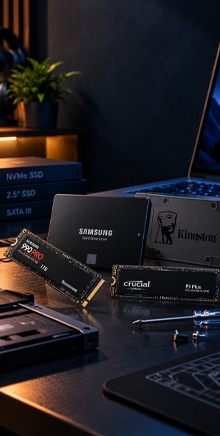
Ahogy egyre csökkennek az SSD meghajtók árai úgy döntünk egyre többen egy ilyen gyors meghajtóba való beruházás mellett. Az SSD meghajtók eszement gyorsak, azonban GB/forint arányban a HDD-k mögött kullognak, azaz ugyanazért a pénzért kevesebb (ám gyorsabb) tárhellyel gazdálkodhatsz.

Ha végül rászánod magad az SSD megvásárlására, akkor is egy sor problémával nézel szembe. Az első és legnagyobb, hogy a jelenlegi dolgaid nehezen vagy egyáltalán nem fognak elférni a fele- vagy negyedakkora SSD-n. Ha mégis, akkor is egy kötelező újratelepítéssel nézel farkasszemet – vagy mégsem?

Tovább olvasom

Tippek-trükkök: Segítség, nem működik a billentyűzet!

Tippek-trükkök: Segítség, nem működik a billentyűzet!

Szerencsésnek mondhatod magad, ha még nem találkoztál billentyűzet problémával a laptopodon. A billentyűk jelentős terhelésnek vannak kitéve minden egyes nap. A rendeltetésszerű használat nem, a kóla, sör, bor és a rágcsálnivaló viszont már annál nagyobb kárt tud tenni benne.

Az alábbi cikkben összeszedtünk minden fontos információt a nem működő billentyűzetekkel kapcsolatban.

Tovább olvasom

Tippek-trükkök: A Windows nem adja ki a pendrive-ot!

Tippek-trükkök: A Windows nem adja ki a pendrive-ot!

Az USB-s adattárolókat mindannyian szeretjük, de ha nem vigyázunk adatvesztés lehet az eszeveszett húzogatás-dugogatás vége. Bizony, nem árt valóban biztonságosan eltávolítani azt a pendrive-ot (vagy külső HDD-t), különben legközelebb lehetséges, hogy nem találod rajta a fájlokat.

Ennek oka, hogy a pendrive-on található adatokkal írási és olvasási műveleteket végezhet nem csak a Windows, hanem számtalan különböző program is. Ha esetleg úgy húznád ki, hogy még valamelyik program dolgozik vele, akkor előfordulhat, hogy egy írási műveletbe beletörik a bicska, és sérülnek az adatok.

Tovább olvasom