


Laptopszaki Blog

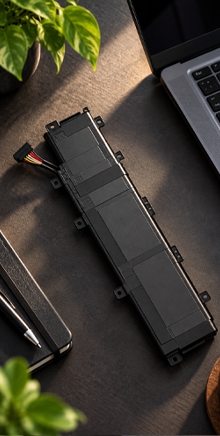
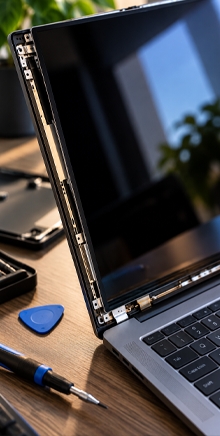
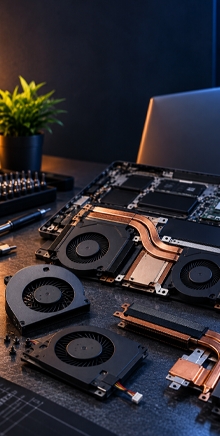
Hogyan nyomozd ki 5 perc alatt, hogy túlmelegszik-e a laptopod?

Hogyan nyomozd ki 5 perc alatt, hogy túlmelegszik-e a laptopod?

Az elektromos kütyük természetüknél fogva meleget termelnek. A meleg pedig természeténél fogva képes tönkretenni az elektromos nyomtatott áramköröket. Mindenki, aki használ laptopot ennek tudatában érdemes használnia a sajátját.

Tovább olvasom

Tippek-trükkök: Hogyan állítsak vissza törölt fájlokat?

Tippek-trükkök: Hogyan állítsak vissza törölt fájlokat?

A múlt héten bemutattuk hogyan tudsz egyszer és mindenkorra eltávolítani kényes adatokat tartalmazó fájlokat. Ha azt vártad, hogy most ezeket visszaállítjuk, akkor megkönnyebbülésedre (vagy épp kétségbeesésedre) tőlem kell megtudd: azokat nem fogjuk tudni visszaállítani.

Helyette a hagyományosan törölt fájlok megmentésébe vezetlek ma be. A hétvégén Rita írt egy kétségbeesett levelet, hiszen mi mást is csináljon az ember pünkösd vasárnap, mint a fotóit mentse:

„Sziasztok! Nagyon nagy baj van!! Letöröltem véletlenül a kisfiam érettségizős képeit és a videót amit csináltunk róla! Hogyan tudnánk visszaszerezni ezeket? Nagyon örülnénk neki, ha tudnátok segíteni. :-(„

A törölt fájlok visszaállíthatóak, legalábbis általában. Minél hamarabb észreveszed a bajt, annál nagyobb esélyed van, hogy visszakapd őket. A múlt heti cikkben tárgyaltak után ennek okát különösképpen nem kell magyarázni: ha egy fájlt törölsz a merevlemezedről, akkor tulajdonképpen annyi történik, hogy annak első bitjét átírja a Windows 1-esről 0-ra. Viszont ameddig fizikailag arra a lemezterületre nem íródik új fájl, addig ugyanilyen egyszerűen vissza is állíthatóak a fájlok.

Logikusan következik a fentiekből, hogy minél többet használod a véletlenül törölt fájl után a laptopod, annál kisebb esélyed van a visszaállításra. Ha letöltesz rá, vagy telepítesz programokat, akkor pedig drasztikusan csökkennek a fájl életben maradási esélyei. Így, nagy általánosságban egy pár napja törölt fájl jó eséllyel, míg egy két hete törölt fájl már jóval kevésbé helyreállítható, a másfél éve töröltektől pedig remélem elbúcsúztál.

Az elméletről a gyakorlatra térve lássuk mit tehetsz, ha megtörtént a baj. A figyelmet ezúttal is felhívjuk, hogy 100%-osan működő megoldást nem tudunk nyújtani számodra, főként nem ingyenesen használható programokkal. Felelősséget nem vállalunk adatvesztés vagy sikertelen adatmentés esetén. Saját felelősségedre láss neki a következőben leírtaknak!

Tippek-trükkök: Hogyan állítsak vissza törölt fájlokat?

ELLENŐRIZD A LOMTÁRAT

Bármennyire banális is legyen, a Lomtárban sokszor ráakadhatunk a törölt fájlokra. Természetesen csak abban az esetben akadhatsz rá a fájlokban a Lomtárban, ha nem Shift + Delete billentyűkombinációval töröltél. Ha mégis így tettél, akkor a harmadik lépésben fogsz megoldásra lelni.

Ha megtaláltad a Lomtárban a keresett fájlt, akkor azon jobb egér gombbal kattintva válaszd a Visszaállítás opciót. Ez után eredeti helyén fogod találni a törölt képet, dokumentumot, zenét vagy épp videófájlt.

HASZNÁLD A BIZTONSÁGI MENTÉSED

Nem győzzük elégszer hangsúlyozni a biztonsági mentések létrehozásának fontosságát, azonban a laptop felhasználók igen kis százaléka rendelkezik ilyennel. Pedig manapság jóval könnyebb ilyet létrehozni, köszönhetően az internetes felhő-alapú tárhelyeknek, amelyek sokszor akár 50-100 GB tárhelyet biztosítanak számodra teljesen ingyen.

Ha mégis rendelkezel biztonsági mentéssel, akkor ideje elővenned, melyből két kattintással helyreállíthatod a kérdéses fájlt vagy fájlokat. Ha esetleg olyan fájlokat töröltél, amit nem tartalmaz a biztonsági mentésed vagy éppen két biztonsági mentés készítése között létrehozott fájlok vesztek el, akkor Te is a harmadik megoldásra vezéreld tekinteted.

FÁJLMENTŐ SZOFTVEREK HASZNÁLATA

Olyan programokból, amelyek magukról azt állítják, hogy képesek törölt fájlokat visszaállítani több van, mint égen a csillag. A legtöbbnek az ára is eléri a csillagos eget. Ma egy olyan programot mutatok be Neked, ami nem csak teljesen ingyenes de még hatékony is.

A Recuva egy igazán kiváló, kisméretű program, melynek „portable”, azaz hordozható (telepítést nem igénylő) változata is létezik. Ez azért igazán fontos, mert egy adatmentés előtt álló számítógépre nem szabad semmit telepíteni. A telepítéssel kockáztatod, hogy pont oda fogja telepíteni magát a program, ahonnan helyreállítanál. Ezt pedig Te sem szeretnéd, igaz?

Ezért javaslom a Recuva Portable letöltését, szigorúan pendrive-ra. Ha egy mód van rá, magát a programot is egy másik számítógépen töltsd le és másold rá egy pendrive-ra. Ez után a pendrive-ot az érintett laptophoz csatlakoztatva, a programot futtatva több opció tárul eléd.

Kiválaszthatod, hogy melyik meghajtókon/partíciókon keressen törölt fájlok után, de még a keresendő fájlok típusát is megadhatod. Ha mindent beállítottál, akkor a „Vizsgálat” gombra kattintva kezdheted meg a keresést.

Légy türelemmel, időt vesz igénybe a fájlrendszer átkutatása. A folyamatot természetesen nyomon követheted, melynek végeztével a program fel is ajánl egy listát a talált visszaállításra alkalmas fájlokról.

Attól függően, hogy milyen állapotban van a fájl, zöld, sárga vagy piros színnel jelöli a program. A zöldeket értelemszerűen jó eséllyel, míg a pirosakat egyáltalán nem tudja helyreállítani a Recuva. És itt még egy nagyon fontos momentumot kiemelnénk: a helyreállítás célhelye ne egyezzen meg azzal a meghajtóval, ahonnan helyreállítasz (tehát a forrásmeghajtóval). Ennek okai megegyeznek azzal, amiért programot sem telepítünk olyan meghajtóra, ahonnan adatmentést végeznénk.

● A Recuva telepíthető verziójának letöltése: Recuva @FileHippo

● A Recuva hordozható (telepítést nem igénylő) verziójának letöltése: Recuva Portable

BÉRELJ FEL EGY SZAKEMBERT

Ha a létszükséglettel megegyező fontosságú fájlokat veszítettél el, akkor javasoljuk, hogy ne egy ingyenes program hordozható változatára hagyatkozz. Bármilyen ügyes is a Recuva, csodákat nem szabad várni tőle. Igazán okos fájlkereső algoritmussal rendelkezik, de szakma szerinti adatmentőket sosem fog lekörözni. Ha ilyen adatokat veszítettél el és nem jártál sikerrel más megoldással, akkor javasoljuk, hogy fordulj szakemberhez.

h i r d e t é s
Tippek-trükkök: Így törölj egyszer és mindenkorra fájlokat/HDD-t!

Tippek-trükkök: Így törölj egyszer és mindenkorra fájlokat/HDD-t!

A fájlok letörlésének nem egy fajtája van, hanem történetesen három is. Ebből a legismertebb természetesen az, ha kiválasztasz egy fájlt a Windows-ban, majd megnyomod a Delete billentyűt. Elégedetten dőlsz hátra, a fájl eltávolítva! Kár, hogy közel sincs így. A fájl bekerül a Lomtárba, ami csupán egy másik mappa a számítógépeden, semmi más. A Lomtárat megnyitva a fájlt nem tudod megnyitni, csak visszaállítani vagy véglegesen törölni.

A második fajta a végleges törlés. Billentyűkombinációja a Shift és a Delete. Ezen gombok egyidejű megnyomása megegyezik azzal, mintha a Lomtárban választanád a végleges törlést. A probléma mindezzel csupán az, hogy a nevével ellentétben ez sem végleges.

Tovább olvasom

Letölthető: 6 hónapig ingyen használhatod Office 2016 előzetesét

Letölthető: 6 hónapig ingyen használhatod Office 2016 előzetesét

A Microsoft követi a jól bevált módszerét, és a Windows 10 után az irodai programcsomagjának legújabb verzióját, az Office 2016-ot is közszemlére teszi. A szoftvergyártó cég tárt karokkal várja az ötleteket, a kritikákat és persze a dicsőítést is. Felismerték, hogy a felhasználói visszajelzésektől lehet igazán nagyszerű bármilyen program, és nem is lesznek restek beépíteni az ötleteket az év végi megjelenéséig.

MÁR NEM CSAK WINDOWS 10-EN

Eredetileg az Office 2016-ot csak azok használhatták, akik telepítették a Windows 10 előzetesét is, tegnap azonban a Microsoft új vezérigazgatója, Satya Nadella bejelentette, hogy a széles publikum számára is megnyitják a tesztelési programot. Mostantól bármilyen 32 vagy 64 bites operációs rendszerre, akár a Windows 7-re is telepíthető az Office 2016.

Letölthető: 6 hónapig ingyen használhatod Office 2016 előzetesét

A PowerPoint legújabb verziója – ismerős, de sok apró kellemes újdonságot tartogat

Az Office 2016 jelentős mértékben épít a legutolsó asztali kiadásra, az Office 2013-ra. A köztes időben a Microsoft az előfizetéses alapú Office 365-ön dolgozott, most tértek vissza a hagyományosan megvásárolható verzióhoz.

A 2016-os verzió még hangsúlyosabban épít a felhő tárhellyel (OneDrive) való integrációra, aminek köszönhetően bárhonnan, bármilyen eszközről elérheted a Word dokumentumaid, Excel táblázataid vagy éppen PowerPoint bemutatóid.

Az Excel legújabb, 2016-os változata, kicsivel lejjebb pedig ugyanez telefonos nézetben

ÉLŐ SZERKESZTÉS

A feltöltött fájlokat élőben szerkesztheted, ami azt jelenti, hogy ha nem a géped előtt ülsz, hanem úton vagy és telefonon beleírsz, vagy változtatsz, akkor mentened sem kell, automatikusan az új változatot tárolja a OneDrive. Ráadásul egy időben többen is szerkeszthettek dokumentumokat: láthatod, hogy a partnered mit ír be, ahogyan ő is láthatja te mit írsz.

Eddig ehhez hasonlót csak és kizárólag a Google Drive tudott, de az sem valós időben. A változtatások minden esetben új fájlként mentődnek, így ha szükséges, bármikor visszatérhetsz egy korábbi verzióra.

A Microsoft tegnaptól tette elérhetővé a letöltést, azonban az élő szerkesztés funkcióra még várni kell, és először a Wordben lesz elérhető. Hosszú távú tervekben szerepel, hogy krossz-platform élő szerkesztést is engedélyeznek, amivel Windows-os vagy Mac OSX laptopot, Android és iOS telefont használó egyszerre szerkeszthet egy dokumentumot.

Így például amíg a kollégád a gépe előtt ül az irodában, addig te otthonról iPad-en szállhatsz be a munkába.

AZ OFFICE 2016 PREVIEW LETÖLTÉSE

Ha Office 365 előfizető vagy, akkor a saját felhasználói oldaladon éred el a letöltést a „Language and install options” menüpont alatt, ahol az „Additional install options”-t kell választanod.

Aki régebbi Office-t használ, az pedig hagyományosan a Microsoft oldaláról tudja letölteni a telepítőket (néhány MB méretűek), amelyek elvégzik a tényleges letöltést és telepítést. A telepítő kérni fog termékkódot, ami a 32 bites és 64 bites esetben is egyezik.

● Termékkód: NKGG6-WBPCC-HXWMY-6DQGJ-CPQVG
● Office 2016 letöltés (32 bit)
● 
Office 2016 letöltés (64 bit)

A tesztelési időszak tegnaptól számítva 180 napig (6 hónapig) tart, amely idő alatt ingyenesen használható az Office 2016 előzetes változata.

Tippek-trükkök: 3 dolog, amit kezdhetsz a második merevlemezeddel

Tippek-trükkök: 3 dolog, amit kezdhetsz a második merevlemezeddel

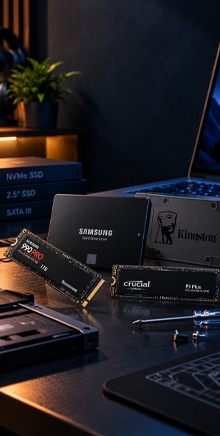
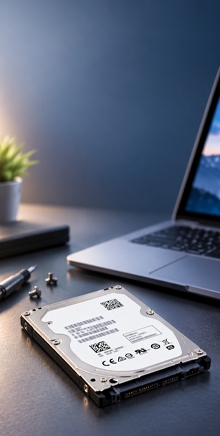
Hónapról-hónapra tucatnyian tértek be hozzánk SSD cserére, ami számos esetben opcionálisan a régi HDD áthelyezésével társul. Ez akkor lehetséges, ha a régi merevlemez jó állapotban van, még hasznosítható. Ilyenkor két variációt tudunk ajánlani: vagy külső házba kerül, amit USB kábellel köthetsz a laptopra, vagy bekerül az optikai meghajtó helyére.

Legyen bárhogy is, lehetséges pusztán adattároláson túl másra is használni a régi HDD meghajtód. Hiszen tudjuk, helyből sosem elég. A lent bemutatásra kerülő módszerekkel kényelmesebbé, gyorsabbá vagy akár biztonságosabbá teheted a laptopod használatát.

Tovább olvasom

Tippek-trükkök: A Google előzmények archiválása, exportálása és törlése

Tippek-trükkök: A Google előzmények archiválása, exportálása és törlése

A Google nemrégiben tette elérhetővé a keresési előzmények menedzselését. Példának okáért átnézheted a kereséseid. Kíváncsi vagy mire kerestél 2012. áprilisban? És múlt év decemberben? Minden megtalálható az archívumodban. Innen törölhetsz is kereséseket, habár ezeket eleve csak Te látod.

A Google napokra bontva tárolja a kereséseid, grafikonszerűen ábrázolva, hogy egy adott nap mire kerestél. Lévén a Google fiókod része, javasoljuk a két lépcsős azonosítás (jelszó és telefonodra sms) és erős jelszó beállítását, ha eddig nem tetted volna meg. Erről korábbi cikkünkben olvashatsz, habár az akkori „akció” már lejárt, nem jár érte plusz tárhely. Ettől függetlenül feltétlenül fontos.

Tovább olvasom

Tippek-trükkök: Kapcsold ki az automatikus lejátszást

Tippek-trükkök: Kapcsold ki az automatikus lejátszást

Ha bedugsz a laptopodba egy USB pendrive-ot, vagy beteszel egy DVD-t, esetleg USB-n rákötsz egy külső HDD-t, akkor mi történik? Felugrik egy ablak, hogy mit szeretnél csinálni. Ha a Windows talál rajta képeket, akkor felajánlja a képnézegetővel való megnyitást. Ha a DVD-n film van, akkor a Windows Media Player-t vagy VLC-t kínál (vagy bármit amit telepítettél).

Tovább olvasom

Készülj fel a Windows 10 virtuális asztalaira

A virtuális asztalok használata egyedülálló újdonság a Windows 10-ben – ha eltekintünk a ténytől, hogy évek óta tudja az Apple gépek OS X rendszere –, amivel könnyen átrendezheted a munkatered. Sok megnyitott ablaknál nehéz megtalálni, hogy mit hova érdemes raknunk a képernyőn. A TaskView megsokszorozza a rendelkezésre álló helyet, és a Windows 10 teszteléséből kiderült: roppant mód kézre állnak, hamar hozzászokik az ember. Aztán amikor reflexből azt használnád Windows 7 (vagy 8.1) alatt, akkor jössz rá igazán mennyire hasznos.

Gabe Aul, a Windows Insider Program vezetője Twitteren vázolta mi volt a fejlesztés korai szakaszában a TaskView megalkotása mögötti elképzelés. A csapat több szálon indult el, amelyek egybefutnak.

● Több asztal = Lehetőség az ablakok csoportok szerinti rendezésére
● A keresett ablak gyorsabban megtalálható
● Nem szükséges feláldozni az ablakok méretéből
● Könnyen átrendezhető áthúzással vagy billentyű kombinációval

Ha már csatlakoztál a Windows Insider Programhoz, akkor kipróbálhattad a virtuális asztalokat. Október óta nem igazán nyúltak hozzájuk, heteken belül viszont nagy frissítés jön, amiben bemutatják az új elképzeléseket. Például mostantól touchpad segítségével lehet ide-oda dobálni az ablakokat az asztalok között.

Készülj fel a Windows 10 virtuális asztalaira

Ha inkább maradnál a billentyűzet kombinációk mellett, akkor értékelni fogod, hogy sajátokat kapott a TaskView.

● WIN + CTRL + BAL/JOBB: az asztalok közötti váltás
● WIN + CTRL + D: új asztal létrehozása
● WIN + CTRL + F4: aktuális asztal bezárása
● WIN + TAB: TaskView indítása

A Microsoft a véleményed is ki fogja kérni egy megosztó kérdésben. A felhasználók két táborra szakadtak, az egyik csoport azt szeretné, hogy az aktuális asztal tálcáján csak az ott aktív ablakok ikonja jelenjen meg. A tesztelők másik fele viszont minden tálcán látni szeretné a futó programok ikonját, akkor is, ha az egy másik asztalon van. A Microsoft sem tud dűlőre jutni, ezért bekerül mindkét opció. A véleményed abban fogják kikérni, hogy melyik legyen az alapértelmezett beállítás.

Frappánsak a virtuális asztalok, de nem helyettesítik a több monitor használatát. Azonban, ha nincs lehetőséged egynél több kijelzőt használni – mert példának okáért laptopon dolgozol –, akkor szerfelett hasznosnak fogod találni. A Windows 10 nyáron jelenik meg és aki Windows 7-et, 8-at vagy 8.1-et használ, az egy éven belül ingyenesen válthat az új operációs rendszerre.

Ingyen letöltheted a magyar iGO navigációt

Járj gyalog, tömegközlekedéssel vagy autóval, biztosan veled is előfordult, hogy elbizonytalanodtál merre is kéne menned. Ilyen esetben segítenek a GPS helymeghatározással működő navigációs programok. A magyar NNG által fejlesztett iGO Navigation kerek 10 éves születésnapját ünnepli, aminek örömére ingyenesen letölthetővé teszik a programot. És nem csak a programot, hanem a teljes Magyarország térképet is. Ha erre ezt mondanád, hogy akkor tuti tele lesz reklámmal, akkor tévedsz, az sem lesz benne.

Az alkalmazást Android és iOS rendszerű okos telefonra, illetve legfeljebb 7”-os kijelzővel rendelkező táblagépre töltheted le április 20. és 29. között. A futtatáshoz legalább Android 4.0, vagy iOS 6 (iPhone 4S-től felfele) szükséges.

A sokakban felmerülő kérdés: április 29. után is ingyenes marad? Igen, április 29. után is ingyen használható, de a fejlesztők eltávolítják az App Store-ból és a Google Play-ből, így újra letölteni már nem lehet.

Az iGO navigációval egyébként beállíthatod milyen típusú úton szeretnél haladni (ha kocsival mész), így például elkerülheted a fizetős útszakaszokat. Köztes pontokat is beiktathatsz az útvonaltervbe, a tervezés elején, de akár közben is. Továbbá, ha azt észleli az app, hogy autópályán lelassítasz – mert dugóba kerültél – , akkor automatikusan kerülő útvonalat ajánl fel.

Az iGO támogatja a POI-kat (Point of Interest) egész Magyarország területén. Ezek lehetnek éttermek, benzinkutak, boltok, kempingek, múzeumok és még sok egyéb olyan hely, aminek pozíciója előre be van táplálva az iGO adatbázisába.

Az iGO-t internetkapcsolat nélkül használhatod, hiszen az applikáció letöltésével a teljes Magyarország térképet is letöltöd. Az ingyenes verzióban más országok térképei nem állnak rendelkezésedre. Mielőtt vadul a telefonod után kapnál, egyelőre várnod kell a letöltéssel április 20-ig, de hogy el ne feledkezz róla, az NNG oldalán kérhetsz e-mailes emlékeztetőt.


A Chrome továbbra is halálos a MacBook-od akkujára

A Chrome továbbra is halálos a MacBook-od akkujára

A Google Chrome a tökéletes böngésző legtöbbünk igényeire, a MacBook pedig legyen jócskán túlárazva, kétségkívül egy mestermű. De akkor miért van az, ha két ilyen nagyszerű dolog találkozik és valami egészen rossz sül ki a dologból? Majdnem minden cikk, ami a MacBook akkumulátor idejének spórolásával foglalkozik első helyen említi, hogy kerüld a Chrome használatát. A közbeszédben azóta létezik a tétel, hogy a Chrome az „akkugyilkos”, mióta magát a böngészőt kiadták. A legtöbb teszt ezt alátámasztja, és bár azt hihetnéd 2015-re javult valamelyest a helyzet: nem, egy fikarcnyit sem jobb a szituáció.

A The Verge MacBook Pro-ról szóló cikkét olvasgatva szót ejtettek az akkumulátor tesztről is. Ebben 65%-os fényerőre állítják a képernyőt, és egy rakás weboldalon keresztül cirkulál, ameddig az akksi fel nem adja a harcot. Az Apple saját Safari böngészője 13 órán és 18 percen keresztül bírta a kiképzést, míg a Chrome-al 9 órát és 45 percet ment a MacBook. Ez 3 órával és 33 perccel kevesebb, ha Chrome-ot használsz. Más szavakkal, 27%-al kevesebb ideig használhatod a MacBook Pro-d, ha nem Safarival böngészel.

ÉVEK PANASZAI, KIS ELŐRELÉPÉS

Nincs rá más kifejezés, ez őrület. Ugyanarról a számítógépről beszélünk. Ugyanaz a processzor, a memória és az akkumulátor is. Semmi nem változik, csak a program, amit futtatunk rajta. A széles körben használt SunSpider böngészőtesztelő is talál különbséget: a teszt a Chrome-ot futtatva 203 milliszekundumot mér, míg Safarit használva 144 ms-t, ami 30%-os különbség. És ha azt hinnéd, hogy a Google böngészője majd a saját oldalán, a YouTube-on könnyen bezsebel egy piros pontot, akkor tévedsz. A YouTube 4K 60 FPS videóit a Safari gond nélkül lejátssza, a Chrome-nak viszont a torkán akad a falat.

A Chrome továbbra is halálos a MacBook-od akkujára

Nem lehet egyedül a Google-t vagy az Apple-t okolni. Mindkét cég derékig benne van a problémában, és természetesen érdemben egyik sem hajlandó lépni. Az Apple érdekében nyilvánvalóan az áll, hogy a saját böngészőjüket fejlesszék, nem a konkurens cég böngészőjét akarják finom hangolni. A Google pedig jóval nagyobb szeletet hasít a Windows-os felhasználókból, mint amennyit potenciálisan bármikor is elérne az Apple felhasználók táborában.

NEM, A WINDOWS SINCS BIZTONSÁGBAN

De 3 és fél óra?! Azért ez egy kicsit túlzás, nem? És ha azt hinnéd, hogy a Windows-os laptopodat ez nem érinti, akkor valamennyire rád kell cáfoljak. Habár koránt sem ennyire drasztikusan, de minden akkumulátorról működő gépet jobban merít a Chrome. A 64 bites új kiadás a Windows alatt némileg jobb számokat produkál, de – teoretikusan! – egy Internet Explorer helyett akkor is a Chrome-ot választanád, ha négyszer olyan gyorsan lemerülne a laptopod, nem igaz?

Természetesen ez nem igaz, mielőtt hirtelen letörölnéd a Chrome-ot. De ahogyan egy korábbi tesztünkből kiderült, valóban gyorsabban merül Windows alatt is a laptopod akkuja, ha Chrome-ot használsz.

A teszteket minden esetben 100%-os akkumulátor töltöttségről végeztük el. Százalékosan és használati időben mutatjuk mennyi maradt az akkumulátorban.


 Egy óra böngészés után

 + 30 perc üresjárat után

 Google Chrome

 67% (120 perc maradt)

 56% (100 perc maradt)

 Mozilla Firefox

 71% (128 perc maradt) 

 68% (122 perc maradt) 

 Internet Explorer

 73% (131 perc maradt) 

 69% (124 perc maradt)