Laptopszaki Blog

Ijesztő videó a sérült akkuk veszélyeiről

A japán NITE (Japanese National Institute for Technology and Evaluation) posztolta az internetre a videót, ami alig fél perces hossza ellenére képes mélyen beleégni emlékezetünkbe. Az akkumulátorok használata elképesztően elterjedt, minden hordozható fogyasztási cikkben megtalálhatóak, áramot szolgáltatva az okos telefonoknak, laptopoknak, okos óráknak és még egy tucatnyi eszköznek. Az akkumulátorok alapesetben teljesen biztonságosak, azonban ha megsérülnek, az eredmény szó szerint kirobbanó lehet.

Az elektronikus alkatrészek tesztelésével foglalkozó NITE éppen egy telefonokban található mérettel rendelkező akkumulátort tesztelt. Az akkumulátorra egy erőteljes és határozott ütést mérnek kalapáccsal, majd otthagyják az asztalon, bármihez való csatlakozás nélkül.


Egyetlen erős ütés képes berobbantani az akkumulátort
kattints ide, ha nem látod a videót

Később – nem tisztázott mennyi idő telik el – az egyik ilyen akkumulátor megreped egy hangos pukkanás és heves szikrázás keretében és a laboratórium másik végében köt ki.

A kalapácsütés következtében az akkumulátor belső struktúrájában történő deformálódás rövidzárlatot okozott. A rövidzárlat miatt nagyobb hőtermelés indult be – úgy is, hogy fogyasztóra nem volt kötve az akkumulátor –, amely felgyorsította a folyamatot, még nagyobb hőtermeléshez vezetve. Ez egy ördögi kör, amelyből nem lehet kitörni, hiszen még eszköz (laptop, telefon) nélkül is bekövetkezik a hőfutás jelensége, amely végül robbanáshoz vezet.

Szerencsére az ilyen robbanások különösen ritkának mondhatóak. Néhány esetben gyártói hiba is okozhatja – mint a 2008-ban a Sony által visszahívott akkuk esetében –, de alapvetően elmondható, hogy külső behatás – jellemzően ütődés – nélkül ilyen nem fordulhat elő.

A tanács tőlünk és az akkumulátor gyártóktól is ugyanaz. Ha az akkumulátorod bármilyen sérülést szenved a saját testi épséged miatt azonnal cseréld le.

Tippek-trükkök: Rendben, SSD-t, de mekkorát?

Tippek-trükkök: Rendben, SSD-t, de mekkorát?

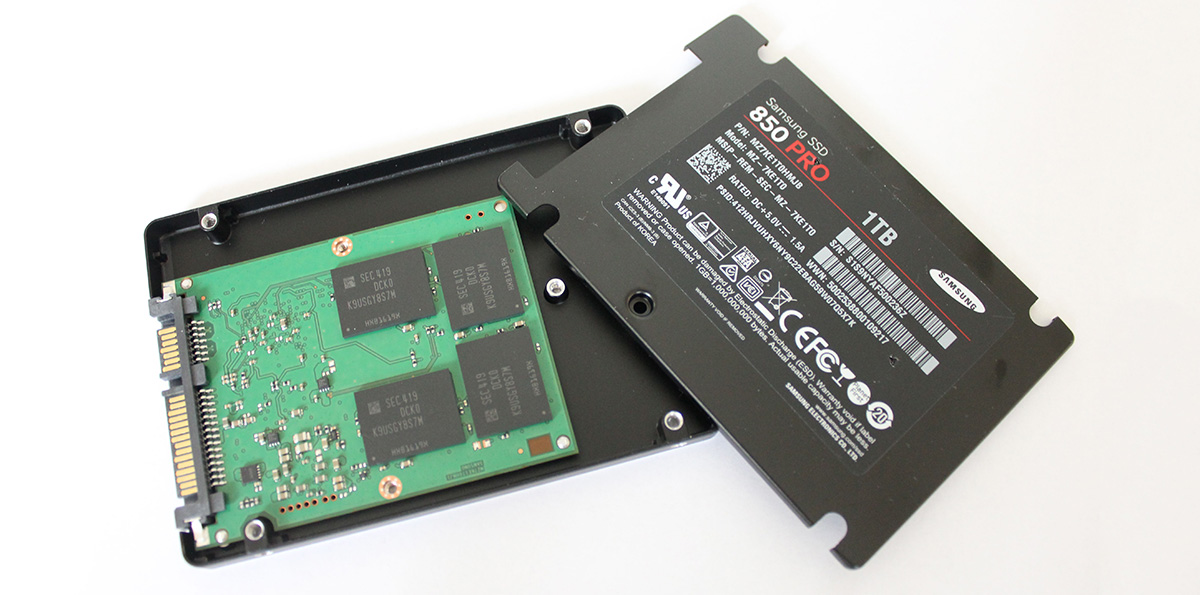
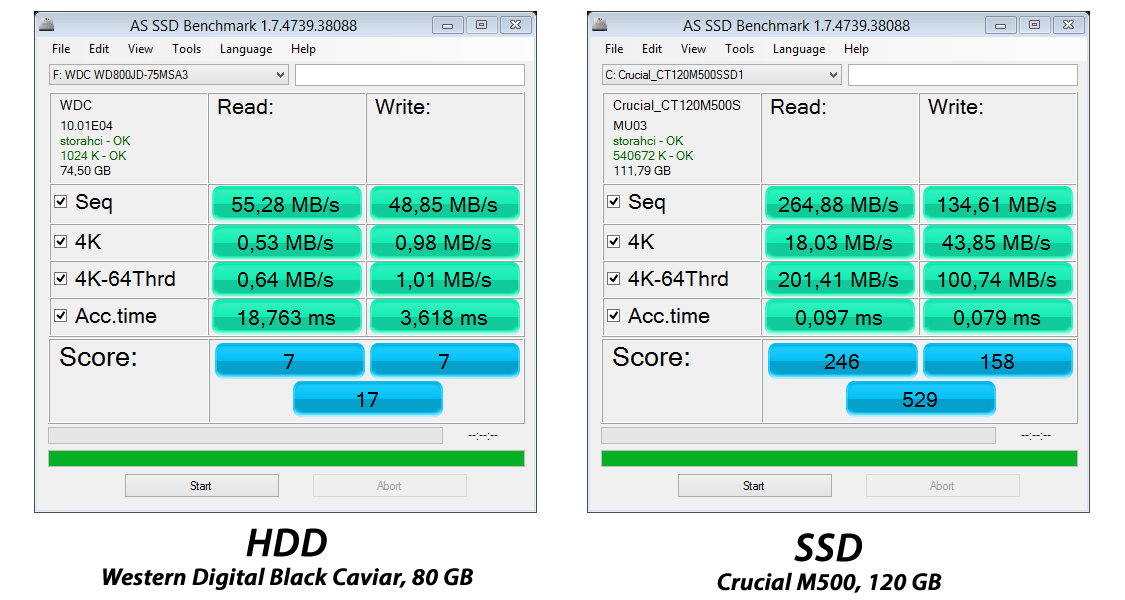
A minap Pétertől kaptunk egy levelet, amiben a fenti kérdéssel fordult hozzánk. Szeretné a munkára és kikapcsolódásra is használt laptopját egy SSD meghajtóval megspékelni. Azért döntött így, tudjuk meg a levélből, mert fontos neki a sebesség. Aprócska bökkenőt jelent azonban, hogy inkább egy nagyobb SSD-t vásároljon, így megtarthatja az optikai meghajtót is, vagy egy kisebb SSD-t, és az optikai meghajtó helyére, támogató HDD-ként helyezheti a régi háttértárat.

Tovább olvasom

Beköszönt a ventilátor nélküli laptopok kora?

Beköszönt a ventilátor nélküli laptopok kora?

Az elmúlt években a laptopok ugrásszerűen lettek vékonyabbak és könnyebbek, azonban sokkal halkabbak nem. Legyen akár egy ultra-vékony dizájnnal ellátott vagy valami vaskosabb laptopod, a zümmögő ventilátor biztos társként van jelen, nem szégyellve felpörögni, ha akár csak egy kicsit is jobban odakapcsolsz, és a processzor kilép a maximum 20-30%-os kapacitást jelentő komfortzónájából.

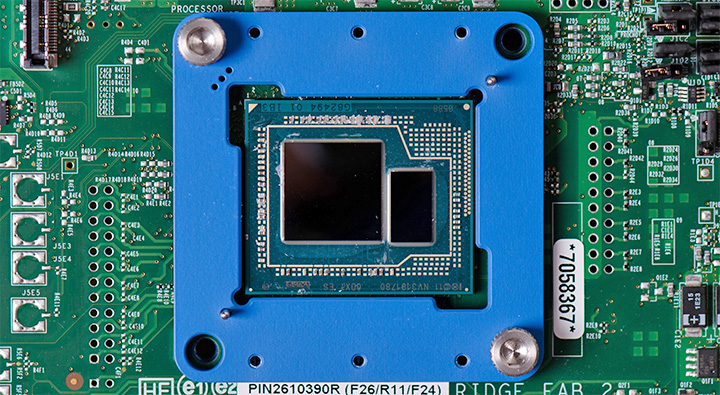
Az Intel se rest és célul tűzte ki, hogy a zaj kérdést egyszer és mindenkorra megszünteti. Ehhez eszköze a vadonatúj Core M processzorcsalád, amely segítségével a gyártók képesek lesznek nagy teljesítményű laptopokat és ultrabook-okat gyártani aktív hűtés (ventilátor) helyett passzív hűtéssel (hűtőborda, amely lényegében és leegyszerűsítve a gépház).

Beköszönt a ventilátor nélküli laptopok kora?

A nagyobb alaplap egy 2014-es MacBook Air-hez tartozik. A kisebbik egy Core M processzor köré épült alaplap, ugyanazzal a teljesítménnyel, azonban jóval kisebb ekonómiai lábnyommal.

A fenti képen a MacBook Air alaplapja (alul) és egy vadonatúj alaplap (felül) látható, amelyet egy Core M chip köré építettek. A teljesítményük megegyezik, méretükben, különösképp vastagságban jócskán odaveri az új technológia a régit. És nem csupán keskenyebbek lehetnek így a laptopok, hanem a teljesítményük is megduplázódhat egyetlen generációváltáson belül, derül ki az Intel prezentációjából.

A Core M processzorokat azzal a céllal hozta létre az Intel, hogy betöltse az űrt, amely az ultra kis fogyasztású, de igen karcsú teljesítménnyel rendelkező Atom processzorok és az Intel húzónevének számító Core i3, i5 és i7 processzorok között van. Egyébként egy ideje már kísérleteztek az Atom processzoros gépek ventilátor mentes verzióival, az Asus EeePC-k utolsó generációi például így készültek.

A Core M processzorral még gyorsabb a jobb oldalt lévő táblagép, mint a bal oldalon lévő laptop, ami 4 évvel ezelőtt a csúcskategóriát jelentette

A Core M azonban nem csak nem melegszik, hanem még gyors is, köszönhetően az Intel vadonatúj 14 nanométeres gyártási technológiájának. Ameddig a korábbi alacsony-fogyasztású Core i3 chipek 11.5 wattot fogyasztottak, addig a Core M megelégszik 4.5 wattal is, ami kicsivel több, mint 60%-os javulás. Mindezt azonos teljesítmény mellett.

Az Intelnek se kellett több, a berlini IFA szórakoztatótechnikai kiállításon egyből három Core M processzort és néhány rájuk épülő Dell terméket bemutatott. Az elnevezések elsőre trükkösek, de mint korábban, most is szétbonthatóak. A Core M-5Y70 névben az „5” a laptopokban jelenleg is használt i5 teljesítményének felel meg, tehát 2 fizikai magot és 4 logikai szálat kapunk. Az „Y” utal a Broadwell-Y alapú lapkakészletre, a „70” pedig a családon belüli elhelyezkedést jelenti. Minél nagyobb az utolsó két számjegy, annál „bikább” a processzor.

A most bemutatott Core M processzorok specifikációi

A Core M-5Y70 a jelenlegi fő attrakció: 1.1 GHz-es alapfrekvencia, ami turbó módban 2.6 GHz-ig fölkúszik. Ne felejtsük el, a hangsúly a kis fogyasztáson és ebből adódóan a melegedés csökkentésén, továbbá az akkumulátoridő növelésén van. Ezért ilyen alacsony az alapfrekvencia, noha amennyiben szükség van rá, oda tud pörkölni neki. A grafikáért az integrált HD 5300 Graphics a felelős, ez mind a három processzorra igaz. A kisebb testvérek, a Core M-5Y10a és a Core M-5Y10 szintén 2 magosak (4 szállal), csupán a frekvenciák különböznek: 1.1 GHz helyett 800 MHz (vagyis 0.8 GHz) az alapfrekvencia, turbó módban pedig 2 GHz-nél megállnak.

Idén ezek a gépek mind megjelennek és mind Core M processzorosak

És hogy mit jelent ez a valóságban? A jelenlegi Core i5 processzorokkal megegyező vagy akár 20%-al nagyobb CPU teljesítményt, 40%-al gyorsabb integrált grafikát, akár 1,7 órával megnövekedett üzemidőt (laptopok esetében) és nem utolsó sorban a ventilátor mentes kialakítást.

Tippek-trükkök: Automatizáld a reggeleket a Feladatütemezővel

Tippek-trükkök: Automatizáld a reggeleket a Feladatütemezővel

Sok jó dolog van abban, ha számítógép tulajdonos vagy. Letölthetsz videókat, elküldhetsz e-maileket, dolgozhatsz, informálódhatsz az interneten vagy épp játszhatsz. Azonban a legjobb, ha engem kérdezel a feladatok automatizálása. Olyan dolgokat végeztethetsz el a géppel, amit minden reggel megtennél magad is, azonban addig nem szükséges ott ülnöd előtte.

A legkönnyebb módja ennek a Windows beépített Feladatüzemezőjének használata. Segítségével a reggelente használt programjaid indíthatod el vele könnyedén. A példánkban az Excel-t, a Chrome-ot és a Skype-ot használjuk példaként. Az egyetlen dolog, amire figyelned kell, hogy a Feladatütemező csak a bejelentkezés után lép működésbe.

Tovább olvasom

Tippek-trükkök: Segítség, nem működik a touchpad!

Tippek-trükkök: Segítség, nem működik a touchpad!

Egyszer csak, egyik napról a másikra nem működik a touchpad? Mitől lehet ez? Ennek próbálunk ma utána járni.

Tovább olvasom

Küszöbön az USB 3.1 Type-C

Küszöbön az USB 3.1 Type-C

USB 3.1 Type-C csatlakozók, egyelőre számítógépes grafikán

Még decemberben adtunk hírt róla, hogy utolsó fázisába érkezett az USB 3.1 továbbfejlesztéseként ismert Type-C csatlakozó és kábel specifikációja. Az újdonság ereje a csatlakozó kis méretében és szimmetriájában rejlik. Jelenleg a hagyományos USB 1.0-tól ismert méretű és formájú port béklyóként nehezedik a gyártók vállára. A fő szabványok:

   ●   Type-A: ez a PC-ken, laptopokon található
   ●   Type-B: nyomtatókon láthatunk ilyet
   ●   Type-miniB: fényképezőgépeken elterjedt típus
   ●   Type-mikroB: néhány éve ezzel szerelik fel a mobiltelefonokat

És akkor még nem beszéltünk az 5-10 éves mobiltelefonokról, amelyekhez a gyártók saját USB-kábeleket kreáltak – a Nokia tulajdonosok emlékeiben élesen élhet a kép. Átalakítók hadával kell rendelkezzünk, ha van a háztartásban három különböző mobiltelefon és egy digitális fényképezőgép is.

Küszöbön az USB 3.1 Type-C

Az idáig megszült USB csatlakozók töredéke. Tényleg.

Ennek vet véget a Type-C szabvány. Egységes formát és méretet kapnak az USB portok és a kábelek. Így ugyanaz a port lesz a fényképezőgépeden, az okos telefonodon, a nyomtatódon és a laptopodon is. Néhány évnek persze el kell telnie, míg elterjednek az új eszközök.

A méretbeli csökkenés ugyanúgy üdvözölendő, mint a szimmetrikus forma. Hiszen kivel ne fordult volna elő, hogy akár csak harmadjára sikerült bedugni azt a fránya USB kábelt vagy pendrive-ot? Nem mi vagyunk a hibásak, hanem a csatlakozó téglalap kialakítása, azon belül is a sarkos élek, amelyek nem vezetik a csatlakozót a portba.

A Type-C kisebb, szimmetrikus és a kábelek mindkét vége azonos

A Type-C természetesen rendelkezni fog az USB 3.0 nyújtotta 4.8Gbps adatátviteli maximummal és a 900 milliamperes töltő áramerősséggel, ahogyan az „okos töltést” is támogatni fogja.

És mint minden generációváltáskor, ennek is lesznek kínos pillanatai, amikor is átalakítóra lesz szükségünk, mert vagy a laptopunk vagy a telefonunk még nem az új korban fogant. Nem valószínűtlen az sem, hogy egy jó ideig minden laptopon egymás mellett fogunk látni USB 3.0-ás Type-A és USB 3.1 Type-C csatlakozókat. A technológia „ready for production” fázisban van, tehát az idén megjelenő eszközök jó része már támogatni fogja.

Programajánló: Scanner

Helyből sosem lehet elég, főleg nem a számítógépeden. Azt pedig eldönteni, hogy mit törölj le nem is olyan könnyű. Ebben segít neked Steffen Gerlach ingyenes programja, a Scanner. A program a nevének megfelelően nem csinál más, mint megvizsgálja a merevlemezed tartalmát és egy torta diagramban megmutatja azt. Új rovatunkban hasznos programokat mutatunk be, amelyek segítségével egyszerűbben használhatod a laptopod.

Programajánló: Scanner

Az applikációt Steffen 6 éve kezdte el fejleszteni, és volt szerencsém végigkövetni ennek az aprócska, de annál hasznosabb programnak a jobbá válását. Az idők folyamán megtanult a program magyarul, támogat adathordozókat (pendrive, CD/DVD) és hálózati meghajtókat is.

Teljesen interaktív a torta, amely a HDD-d tartalmát mutatja. Csak ide-oda kell kattintgatnod! Meg tudod nézni vele az egyes mappák és meghajtók szabad és foglalt területét. Rendkívül könnyen kezelhető, hiszen a különböző mappák más-más színnel jelöltek. A programban nem csak megtekinthetünk, hanem törölhetünk is (a lomtárba téve vagy véglegesen törölve).

Programajánló: Scanner

Az ablak jobb oldalán választhatod ki, melyik meghajtót szeretnéd megvizsgálni. Alapértelmezetten a program indulásakor a gépeden elérhető összes meghajtót egyetlen diagramba foglalja. A bal oldalon találod a Programok és szolgáltatások funkció és a Lomtár ürítésének ikonját.

A program mindössze 228 kilobájt méretű és a letöltött ZIP fájl kitömörítése után találhatunk egy regisztrációs fájlt is „Add Scanner to Context Menu” néven, amellyel a helyi menükbe beépül. Így egy mappán való jobb kattintással is megvizsgálhatjuk annak méretét és tartalmát.

A program letöltési linkje: Scanner 2.13

Tippek-trükkök: Segítség, nem kapcsol be a laptopom!

Tippek-trükkök: Segítség, nem kapcsol be a laptopom!

Roppant kellemetlen helyzet elé tud állítani a laptopod, ha váratlanul nem kapcsol be, de egy sürgős emailt kellene elküldened vagy éppen dolgoznál, tanulnál rajta. Számtalan oka lehet annak, ha a laptop nem indul, kezdve a legtriviálisabbaktól az egészen bonyolult okból kifolyókig. Ma ezeket mutatjuk be Neked.

Tovább olvasom

Letörölhetetlen pendrive vírustól rettegünk

Két biztonságtechnikai mérnök visszafejtette az USB pendrive-ok alapvető működési elvét, ahogyan kommunikálnak a számítógéppel. Meglepő dologra bukkantak: egy hatalmas biztonsági lyuk tátong az 1994-ben létrehozott USB átviteli mechanizmusában. Az USB pendriveok háttértárán lévő vírusokat ugyanis tudjuk törölni (a fájl törlésével, vagy a meghajtó formázásával), viszont a pendrive-ot irányító firmware (az eszköz saját szoftvere) nem törölhető.

Ha a firmware-be helyezünk egy vírust – amely mindeddig lehetetlen volt –, akkor elméletileg bármilyen érintkezés során átadja azt a számítógépnek, ahova csatlakoztattuk a pendrive-ot. Ezt a lehetetlent oldotta meg Karsten Nohl és Jakob Lell, két biztonságtechnikai mérnök. Sikerült visszafejteniük a firmware-t és abban elhelyezniük egy „BadUSB” névre keresztelt férget (a vírusok egyik fajtája).

Letörölhetetlen pendrive vírustól rettegünk

Az alkotó és szörnyszülöttje:
Karsten Kohl és a BadUSB-t tartalmazó pendrive

A fertőzött USB kulcs bármilyen számítógéphez csatlakoztatva automatikusan megfertőzi azt, módosíthat fájlokat azon, vagy akár átirányíthatja a felhasználó internetforgalmát. Elméletileg ez bármilyen eszközzel előfordulhat, amely USB alapú tárolóegységgel rendelkezik: pendrive-okkal, vezeték nélküli billentyűzetekkel, okos telefonokkal.

Mivel a firmware-nek fenntartott memóriablokkokban található meg a vírus, ezért letörölni szinte lehetetlen. Tegyük fel például, hogy a cégednél a rendszergazdának odaadod a pendrive-od, hogy vírusirtást végezzen rajta, aminek eredményeképp nem hogy nem lesz vírusmentes a pendrive-od, de még a rendszergazda gépe is vírusos lesz.

Letörölhetetlen pendrive vírustól rettegünk

Egy átlagos vírust az antivirus programod vagy a pendrive formázása elintézhet

A hamarosan Las Vegasban megrendezésre kerülő Black Hat biztonságtechnikai rendezvényen többek között ez is téma lesz. Addig mit tehetsz? Gyakorlatilag nem sokat. Csak olyan számítógépbe dugd a pendrive-od, amiben 100%-osan megbízol, illetve csak biztonságos pendrive-ot engedj a géped közelébe. Szerencsére manapság kellően olcsóak az akár 8 GB, 16 GB tárhellyel rendelkező USB kulcsok, így könnyen pótolható egy veszélyesnek ítélt darab.

Tippek-trükkök: Vedd át az irányítást az Asztalod felett!

A Windows operációs rendszerben a fő munkakörnyezeted az Asztal (a Windows 8-tól a Kezdőképernyővel kibővítve), a Tálca és a Start menü. Minél jobban megismerkedsz ezekkel, annál gyorsabban közlekedhetsz a rendszerben, és annál kevesebb fejfájással jár megoldani egy feladatot. A lentebb taglalt trükkök Windows 7-ben és Windows 8/8.1-ben egyaránt működnek.

Tippek-trükkök: Vedd át az irányítást az Asztalod felett!

Egy igazán rendetlen asztal, amin feleslegesen sok ikon van

TISZTA ASZTAL, RENDES HÁZ

A Windows szereti szépen elrendezni az ikonjaid, azokat sorokba és oszlopokba rakni, hogy mindegyik belepasszoljon a rácsba. Előfordulhat, hogy ezt Te nem így szeretnéd. A módosításhoz kattints jobb egér gombbal az Asztal egy üres pontján, a megjelenő menüből a Nézeten belül az „Ikonok rácshoz igazítása” mellől vedd ki a pipát. Ugyanebben a menüben továbbá beállíthatod az ikonok méretét is és találsz egyéb opciókat is, amellyel az igényeidre szabhatod az Asztalod.

Tippek-trükkök: Vedd át az irányítást az Asztalod felett!

Az Asztalon jobb gombbal kattintva a Nézet menüben hasznos opciókat találhatsz

Azonban van egy sokkal jobb ötletünk: ne pakolj ki mindent az Asztalra. Ha szeretnéd a programjaid gyorsabban elérni, akkor használd a Tálcát és a Start menüt. Egyszerűbb is lesz, hiszen az Asztalt általában nem látni a megnyitott programok miatt.

A dokumentumok és egyéb fájlok amúgy sem az Asztalra valóak. Ezeknek a Könyvtárakban a helyük: a Dokumentumok, Képek, Videók, Zenék mappákban. Ha egy bizonyos dokumentumot nagyon gyakran használsz és gyors hozzáférést szeretnél, akkor egyszerűen „tűzd ki”. Ezt megteheted a dokumentum a Tálcára vagy Start menüre ráhúzásával.

Még egy tippünk van: ha mégis szeretnél sok ikont az asztalodra, akkor típusok szerint rendezd el őket. Például: a bal felső sarokba kerülhetnek a „hasznos” programok, mint a Sajátgép, Word, Google Chrome. A bal felsőbe teheted a videó- és a zenelejátszód, ha vannak játékok telepítve, akkor azoknak az ikonjait. Ha pedig bizonyos dokumentumokat is tárolnál, akkor azokat teheted valamelyik alsó sarokba.

Készíthetsz ikont egy mappának is az Asztalra: a mappán jobb egér gombbal kattintva a megjelenő menüben válaszd a „Parancsikon létrehozása” opciót. Majd a létrehozott parancsikont kihúzhatod az Asztalra, így gyors elérést biztosítva.

Egyszerű és ötletes asztal

TIPPEK TÁLCÁN KÍNÁLVA

Ahogy az Asztalnak, úgy a Tálcának is megvannak a maga trükkjei. Azoknak, akik nem ismernék név szerint: a Tálca az a sáv, ami a képernyő legalján található, jobb oldalán apró ikonokkal és egy órával, a bal oldalon a Start menüvel és egy picivel nagyobb ikonokkal.

A Tálcádon láthatsz alapból is programokat. Ilyen a Fájlkezelő, az internetböngésződ és egyéb programok, amik elhelyeztek ott ikonokat. Ha megnyitsz egy programot, akkor az is oda kerül, annak ellenére, hogy nem tűzted ki. Kitűzni egy bizonyos programot az ikonjának a Tálcára húzásával tudsz.

A Tálca: Start menü, és programok. Bármelyiket gyorsan elindíhtatod innen, egy gombnyomás csupán

Tudtad például, hogy ha a Windows-logó gombot (WinKey, a billentyűzet bal oldalán, a Ctrl és az Alt között) és egy számot egyidejűleg megnyomsz, akkor a sorrendben megfelelő Tálcára kitűzött program elindul? Például az én tálcámon az első Fájlkezelő, második a Google Chrome, harmadik az Adobe Photoshop, negyedik a Számológép és így tovább. Ha megnyomom a WinKey + 4 –et, akkor elindul a Számológép.

Ha megnyitott programmal játszod el ugyanezt, akkor automatikusan az aktív ablakká válik, előbukkan. Bezárt alkalmazásnál egyszerűen elindítja a programot. Ez a trükk bármilyen Tálcán lévő elemmel működik, olyannal ami ki van tűzve (nem futó állapotban is látható), és amely nincs. Sajnos maximum 10 programmal működik, hiszen ennyi számbillentyű található a billentyűzeten (a 10. program a nulla gombbal indítható).