

Közeledik a karácsony, amikor együtt lehetünk szeretteinkkel és szebbnél-szebb ajándékokkal lepjük meg őket. De ha már ajándék, akkor miért ne legyen egyben hasznos is? A laptopokat rengetegen használjuk munkára, tanulásra vagy kikapcsolódásra. Azonban nem csak új laptop vásárlásában érdemes gondolkodni, hiszen magas áruk miatt megterhelőek lehetnek anyagilag – arról nem is beszélve, ha azt esetleg részletfizetéssel vásároljuk, a gép értéke töredékére csökken, mire teljesen kifizetjük.
A tegnapi írásunkban megnéztük miként tudod bővíteni a memóriát és cserélni a processzort a laptopodban, illetve hogy mit érhetsz el ezekkel. A számítási kapacitás és a programok által korlátlan mennyiségben felfalt memória mellett a tárhelyre van mindig nagy szükségünk.
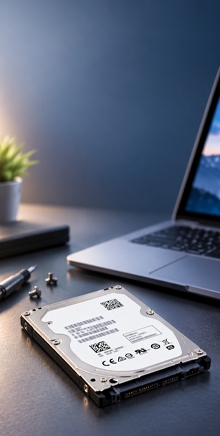
3. MEREVLEMEZ (HDD)
Sosem lehet elég tárhelyünk. Bármekkora merevlemezt is vegyünk, egy idő után betelik. Rengeteg helyet foglalnak a családi fotók, érettségi és diplomaosztó videók, tanulást segítő dokumentumok, munkához szükséges dolgok. És akkor még a filmekről, zenékről és játékokról nem is beszéltünk.
Előfordulhat az is, hogy nem önszántadból cserélsz HDD-t, hanem mert az tönkrement. A laptopok hordozható eszközök, minden alkatrész bennük fokozottan sérülésveszélyes, a leginkább pedig a HDD-k sínylik meg az ide-oda hurcolászást. Ha nem megfelelően áll le a Windows, akkor a HDD olvasófeje nem kerül parkoló állásba. Ezután felszállsz a 7-es buszra, a merevlemez belsejében az olvasófej pedig szép karcokat képez az adatokat tároló tányér felületén.
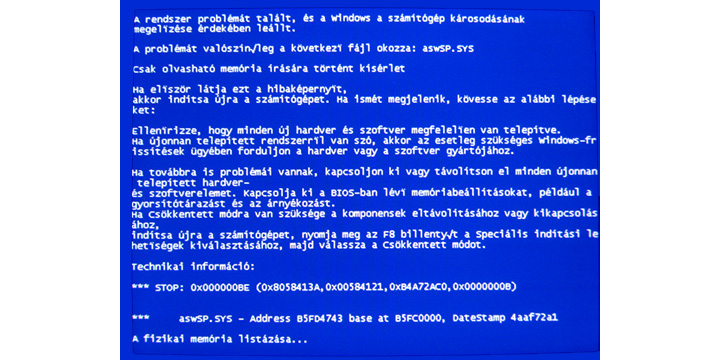
A HDD meghibásodása rendszerint kékhalálozó, elindulni nem képes rendszert eredményez
Kellemetlenebb helyzettel nézhetsz szembe, ha váratlanul egyik napról a másikra nem, vagy jóval lassabban indul a számítógéped a megszokottnál, esetleg BSoD-t tapasztalsz (Blue Screen of Death, kék-halál a hibaüzenetet tartalmazó, újraindítás nélkül eltüntethetetlen kék képernyőről elnevezve). Az esetek nagy százalékában hibás, vagy végzetes meghibásodás előtt álló merevlemez okozza a problémát. A vészjósló jelekre érdemes ügyelni, és a bajt megelőzendő ellenőrizni a merevlemez állapotát. Erre kiváló eszköz a magyar fejlesztésű, próbaverzióval is rendelkező Hard Disk Sentinel, amely kijelzi a merevlemez állapotát, és felhívja a figyelmet az esetleges fennálló vagy a közeljövőben nagy valószínűséggel bekövetkező hibákra.
Legyen a HDD bővítés oka bármelyik, két fontos paramétert kell figyelembe venned a választás előtt. Az egyik a tárhely, a másik a csatolófelület. A tárhely egészen változatos lehet, egészen 120 GB-tól 1000 GB-ig (és még tovább). A csatolófelület pedig lehet:
● IDE/PATA: a Parallel ATA, régebbi gépekben használatos, felismerhető a sok „tüskéről”,
● SATA: Serial ATA, 2003 óta használatos, fejlettebb adatátviteli mód.
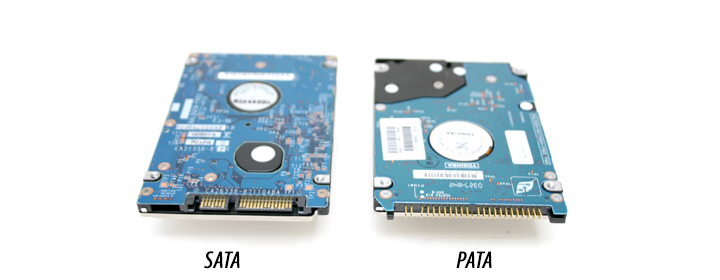
A SATA csatolófelületnek is van több generációja, a SATA 1, SATA 2 és a SATA 3. Ezek különböző adatátviteli sebességeket takarnak (Figyelem: a Gb az gigabit és nem gigabyte, hiszen azt GB-nak írjuk!):
● SATA 1: 1,5 Gb/s (150 MB/s)
● SATA 2: 3 Gb/s (300 MB/s)
● SATA 3: 6 Gb/s (600 MB/s)
Szerencsére a SATA 1, 2 és 3 szabványok egymással teljes mértékben kompatibilisek, így lehet SATA 1-as gépünk, amibe SATA 3-as merevlemezt helyezünk. Tökéletesen működni fog, azonban SATA 1-es sebességen. Fordítva is ugyanez a helyzet: SATA 3-as gépbe SATA 1-es merevlemezt helyezve SATA 1-es sebességen fog üzemelni a HDD. Minden esetben a leglassabb elem sebességéhez igazodik a laptop.
Manapság általánosan a 250 GB-os, 320 GB-os, 500 GB-os és a 640 GB-os merevlemezek a legelterjedtebb méretek. Ekkora HDD-n már tudunk két értelmes nagyságú partíciót létrehozni, egyet a Windowsnak, a másikat az adatok számára. Fontos itt megemlíteni, hogy a Windows partíciónak sosem ajánlunk 100 GB-nál nagyobb méretet megadni! A fájlindexelés és a Windows önfenntartó feladatainak végzése miatt ennél nagyobb partíció esetén extrém módon lassul tőle a működés.
Üzletünkben a nálunk vásárolt HDD beszerelése ingyenes és a helyszínen megvárható. Azonban a legtöbb gépben egyetlen HDD-nek van hely, és az új HDD természetesen nem tartalmaz Windows operációs rendszert, teljesen üresen kapod. A gyári új merevlemezek „null kilométeresek”, 12 hónap garanciával, a használt merevlemezek pedig szintén üresek, ezen felül teszteltek. Ezekre 1 hónap garancia érvényes.
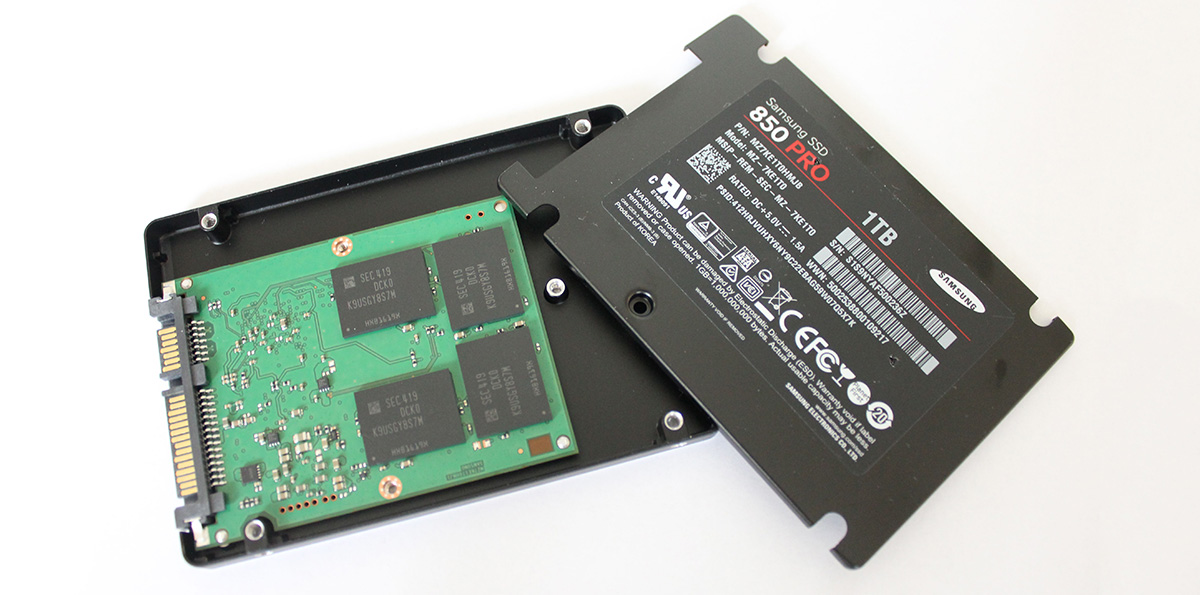
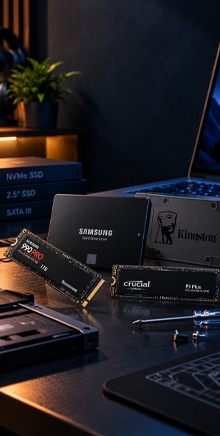
Egy Samsung 2,5"-os szabvány méretű SSD meghajtó
4. SZILÁRDTEST MEGHAJTÓ (SSD)
Ha azt mondom Neked, hogy szilárdtest meghajtó, akkor valószínűleg nem fogod érteni miről beszélek. De ha azt mondom, hogy SSD, akkor már valószínűleg igen. Ha még nem hallottál volna az SSD-kről: olyan tárolóeszköz, amiben nem mágneses tányérok és olvasófejek vannak, mint a hagyományos HDD-ben, hanem félvezetős memóriachipeken tárolódnak a képeid, zenéid és egyéb adataid.
KÜLÖNBSÉGEK
HDD | SSD | |
Energiafogyasztás | Átlagosan 6-7 watt | Átlagosan 2-3 watt |
Ár | Körülbelül 30-60 Ft/GB | Körülbelül 200-250 Ft/GB |
Kapacitás | 320 és 1000 GB között | Kis kapacitás, 60-240 GB |
Rezgés, hang | Hallható kattogás, kerregés | Nincs mozgó alkatrész |
Melegedés | Közepes hőtermelés | Nincs hőtermelés |
Meghibásodások közt eltelt idő: | 1.2 millió munkaóra | 2.8 millió munkaóra |
Írási sebesség | 50 és 120 MB/s között | Min. 200 MB/s, akár 550 MB/s |
Titkosítás | Teljes lemez titkosítás | Teljes lemez titkosítás |

Az SSD előnye a sebesség és a strapabírás. Mivel nincs benne mozgó alkatrész, ezért különösen kiváló választás laptopba, hiszen az odaütések, leesés általi adatvesztés szinte biztos egy HDD esetében, az SSD viszont mindezeket 100%-osan túléli. A sebességbeli különbségeket pedig zongorázni lehetne, ahogyan azt be is mutattuk egy korábbi tesztünkben. Az SSD meghajtók egyetlen nagy hátránya a relatív magas áruk. Friss technológiáról beszélünk, néhány éve elérhetőek csak az SSD meghajtók, kevésbé elterjedtek, mint a HDD-k.
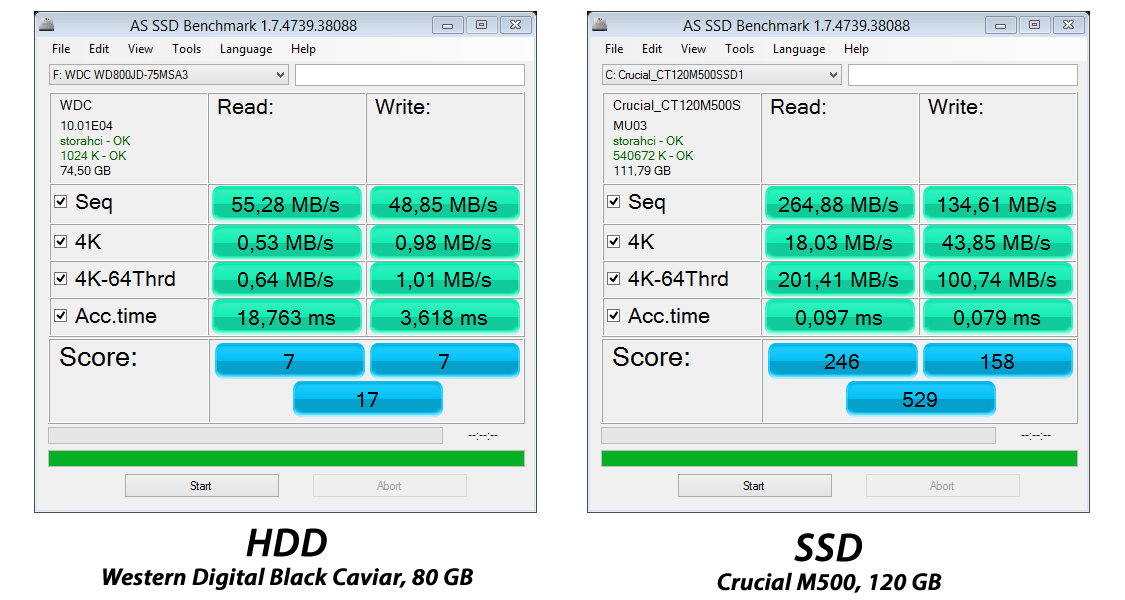
Korábbi tesztünkből számrazó mérési eredmények: bal oldalon a HDD, jobb oldalon az SSD
Kattintásra megnyílik a kép!
SSD-ből vehetsz 60 GB-osat, 120 GB-osat és 240 GB-osat, ezek az általános méretek. A 60 GB-os nagyon szűken elég a Windowsnak és a programjaidnak, ajánljuk a 120 GB-osat legalább. Bármelyiket is válaszd, vajmi kevés helyed marad filmeknek, zenéknek, képeknek. Az SSD-t nem is hagyományos adattárolásra érdemes használni, hanem az operációs rendszer és programjaid felgyorsítására. Az adataid vagy külső USB-s merevlemezen, vagy az optikai meghajtó helyére szerelhető HDD Caddy-ben érdemes tárolni.
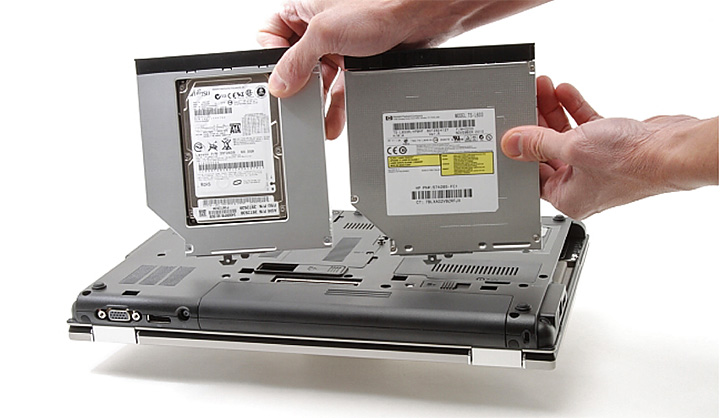
A CD/DVD meghajtó helyére szerelhető HDD Caddy-vel megtarthatod a régi merevlemezed is
Hogyan működik ez pontosan?
1. A CD/DVD meghajtót kiszedjük a laptopból
2. A meghajtó helyére pedig egy ún. multibay keret kerül, amibe egy általad kiválasztott méretű HDD-t teszünk.
3. Az elsődleges SSD/HDD meghajtód mellé megjelenik egy második meghajtó is, ahová bátran mentheted az adataid.
4. Végeredmény: Ha az elsődleges meghajtód egy SSD és ezen van az operációs rendszered, akkor jelenletős gyorsulást érhetsz el, míg az adataidat a második - gyorsaság szempontjából kevésbé fontos - multibay keretbe épített HDD-n tárolhatod.
Webshopunkban könnyedén kiválaszthatod a Neked megfelelő méretű és típusú HDD vagy SSD meghajtót vagy amennyiben úgy érzed, kollégáink bármikor személyesen, telefonon és e-mailben is állnak rendelkezésedre a helyes darab kiválasztásában. A nálunk vásárolt háttértárak beszerelése üzletünkben ingyenes.
Készleten lévő termékeink megtekintheted az alábbi linkeken:
● HDD meghajtók PATA / SATA csatolófelülettel,
● SSD meghajtók PATA / SATA csatolófelülettel,
● külső HDD meghajtók,
● MultiBay HDD Caddy beépítő keret.
 blogunk ajánlása