+36 1 585 8900

Laptopszaki Blog

Számold ki mennyit fogyaszt a számítógéped!

A Microsoft ingyenes programja megmondja mennyit fogyaszt a laptopod. Ezt forintosíthatod, spórolhatsz az akku idővel is.

Számold ki mennyit fogyaszt a számítógéped!

Magyarországon évente 1300 Ft és 145.000 Ft közé tehető az összeg, amit egyetlen számítógép üzemeltetésére költünk. Ugye elég nagy a differencia? A két végpontot egy ultra energiagazdaságos netbook és egy csúcskategóriás asztali játék PC (32”-os monitorral és 3 videókártyával) adhatja. Átlagosan azonban nem több a villanyáramra költött összeg a számítógép vonatkozásában, mint 5.000 Ft. Ehhez persze engedélyezned kell a képernyő automatikus kikapcsolását 5 percen belül, és egyéb energiatakarékossági opciókat.

A Microsoft ingyenes Joulemeter programjával saját magad is ki tudod számolni, hogy egészen pontosan mennyit fogyaszt a laptopod (vagy asztali géped). A programot alapvetően külső fogyasztásmérővel való használatra tervezték, de enélkül is alkalmazható. Helyesen driverezett gépen felismeri az akkumulátor típusát, és a részegységek fogyasztását.

J = W * s

Benne volt a fizika tankönyben is: 1 watt az a teljesítmény, amelyet 1 J munka 1 s alatt létrehoz. Számoljuk ki! A program használata pofonegyszerű. Elegendő letölteni a Microsoft weboldaláról, majd telepíteni.

Az indításkor kéri, ha csatlakoztatva van a töltő, akkor húzd ki. Továbbá legalább 50%-os töltöttségen kell állnia az akkunak. Ezután a „Perform calibration” gombra kattintva elkezdi tesztelni a laptopod. Eközben kéri, hogy ne nyúlj se a touchpadhoz, egérhez, billentyűzethez és a képernyő váratlan fényerő-változására/kikapcsolására is felhívja a figyelmed. Érdemes minden háttérben futó alkalmazást is leállítani a mérés pontosságának növeléséhez.

Számold ki mennyit fogyaszt a számítógéped!

A Joulemeterrel pontosan megtudhatod mennyit fogyaszt a számítógéped
Nagyításhoz kattints a képre!

Asztali számítógéped fogyasztását is mérheted vele, de ebben az esetben ismerned kell a részegységek fogyasztását: a processzorét, a merevlemez(ek)ét, a monitorét. Ha ezeket megadod a programnak, akkor ugyanolyan hatékonyan számolja neked a fogyasztást, mintha laptopod lenne.

Érdemes tenni egy próbát, mert csökkenő közüzemi díjak ide vagy oda, nem csak a pénztárcánknak kényelmesebb, hanem a környezetet is nagyban óvod, ha kevesebb áramot fogyasztasz. Ráadásul a laptopod akkumulátora is meghálálja, tovább fogod tudni használni egy töltéssel. És mint ahogy a nagy akkumulátor cikkünkből kiderült, minél ritkábban kell töltened, annál később kell újat venned.

A Microsoft ingyenes programja megmondja mennyit fogyaszt a laptopod. Ezt forintosíthatod, spórolhatsz az akku idővel is.
A laptop akkumulátor helyes használata

Tippek-trükkök: A laptop akkumulátor helyes használata

Mindannyiunkkal megtörtént már, hogy egy fontos meeting közepén, útközben vagy hétvégi filmnézés közben szembesülünk vele, hogy mindjárt lemerül az akkumulátor. Ha lehet rá számítani, akkor kevésbé fáj, de a váratlan leállások egy rossz akku miatt nagy fejfájást tudnak okozni – arról nem is beszélve, hogy ez nem csak kellemetlen, hanem adatvesztéssel is járhat.

A laptopod akkuját nem csak használnod kell, hanem állapotát érdemes figyelemmel kísérned. Hogy miért? Ha helyesen használod, akkor sokkal hosszabb ideig "fitt" állapotban tarthatod. Mindehhez néhány alapvető szabályt kell csak betartanod, az alábbiakban ezeket mutatjuk be.

Tovább olvasom
Windows XP frissítés: Windows 7 vagy a Windows 8?

Windows XP frissítés: Windows 7 vagy a Windows 8?

A Windows XP támogatása ma lejár. Itt a vége, fuss el véle, nincs más hátra: váltani kell. Természetesen dönthetsz úgy, hogy maradsz XP felhasználó, ez esetben javasoljuk a védekezésről szóló cikkünk alapos tanulmányozását.

A Microsoft szerint most mindenki Windows 8-ra fog váltani. Valóban remek operációs rendszer, mi a Laptopszakinál is használjuk, de valljuk be, kissé drasztikus váltás a 12 éves Windows XP-ről.

Szerencsére semmi sem tarthat vissza, hogy a nagy elődre, a Windows 7-re nyergelj át. Nem tudjuk helyetted eldönteni melyik rendszert válaszd, de reméljük tudunk segíteni a döntésben.

WINDOWS 7: ISMERŐS, STABIL ALAPOK

A legfőbb érv a Windows 7 mellett az ismerős felület. A Start menü 90%-ban megegyezik a XP-ben lévővel, apróbb funkcionalitásbeli változásokat kell megtanulnod csak.

Windows XP frissítés: Windows 7 vagy a Windows 8?

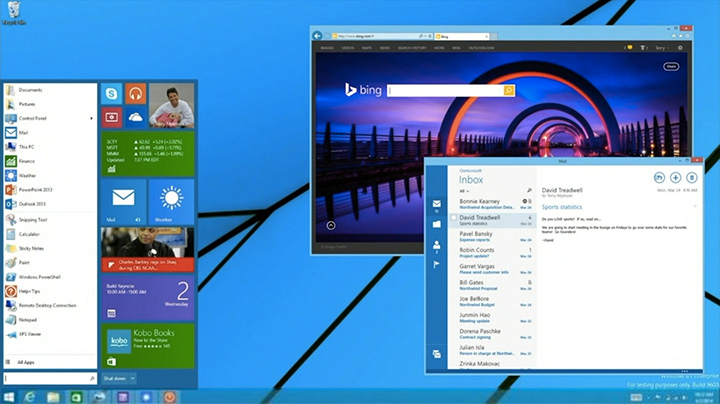
A hagyományos Windows 7 közel áll a Windows XP-hez, gyorsan és könnyen tanulható
Kattints a képre a nagyobb mérethez!

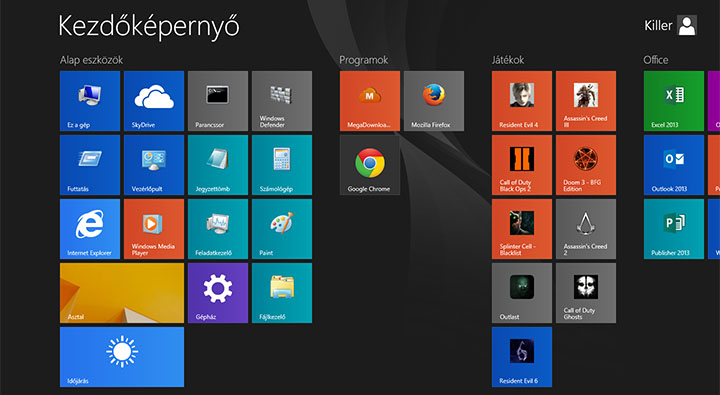
A Windows 8-al összehasonlítva a hetesnek kevésbé meredek a tanulási görbéje. A nyolcasban nem találsz Start menüt, mert azt felváltotta egy egész képernyőt elfoglaló programindító kezdőlap.

A Windows 7-nél könnyen el tudod érni, hogy kiköpött mása legyen a Windows XP-nek. Elég csak a „Klasszikus” témát kiválasztanod és máris otthon érezheted magad.

A Windows 7 klasszikus nézete
Kattints a képre a nagyobb mérethez!

Hatalmas előny a Windows 7 esetében, hogy egy kiforrott, nagyon jól összeállt rendszer. A kezdetektől jókora minőségbeli ugrást jelentett a Windows Vista-hoz képest, ami sötét folt a Microsoft történetében.

A 2009-es kiadása óta számtalan javítást, fejlesztést kapott és egészen 2020-ig támogatja a Microsoft. Egyáltalán nem tökéletes a Windows 7 sem, de tökéletes és stabil folytatást jelent az XP után.

WINDOWS 8: GYORSABB, SZEBB, OKOSABB

Enyhén fogalmazva sincs kibékülve sem a szakma, sem a felhasználók a Windows 8-al. Drasztikus felhasználói felület változással szembesültünk és a bajt csak tetézte, hogy sokkal kényelmetlenebb egérrel és billentyűzettel használni, mint érintőképernyőn.

Ez természetesen hamarosan megváltozik, hiszen pont ma jelenik meg „a nagy frissítőcsomag”, ami ezekre a problémákra gyógyír. Más kérdés persze, hogy a 2012-es megjelenés óta miért vártunk erre 1,5 évet.

A fontos rendszer beállításokat kukoricára térdepeltették, és a sarokba küldték: csak akkor jelennek meg, ha oda húzod az egered, s lám előbukkannak a titkos kis menük. Egy idő után természetessé válik, de az első néhány alkalommal bizony minket is megizzasztott pár beállítás megtalálása.

A Windows 8 kezdőképernyője: letisztult, átlátható, de csak érintőképernyővel élvezhető 100%-osan
Kattints a képre a nagyobb mérethez!

Szerencsére a hagyományos Asztal itt is csak egy kattintásra van, nem kényszerít a Kezdőképernyő használatra.

Az egészen rutinosak segédprogram segítségével ki is kapcsolhatják és visszahalászhatják a Start menüt, mert alapból bizony az is hiányzik a rendszerből. A Windows 8.1 Update 1-el gyárilag is visszakerül a Start menü, és kiválaszthatjuk, hogy alapértelmezetten az Asztalt vagy a Kezdőképernyőt preferáljuk.

A Windows 8 azoknak készült, akik nyitottak az újdonságokra. Ugyanis az új operációs rendszer ezekben nem szenved hiányt. Újraírták a rendszermagot, ezáltal jóval gyorsabban kapcsol és áll le, és a HDD-n is kevesebb helyet foglal.

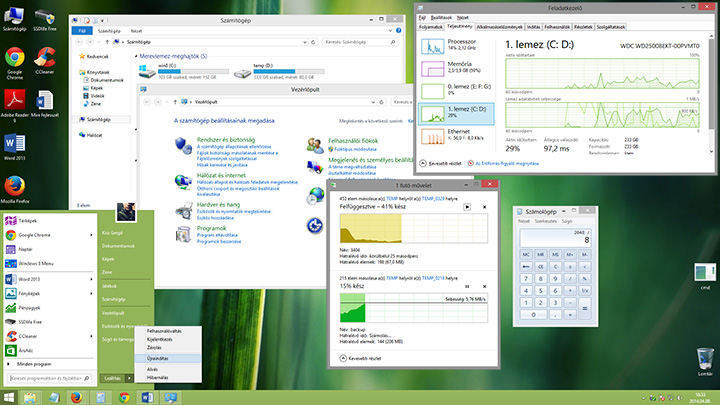
A Windows 8 asztala egy Start menüt létrehozó segédprogrammal. Nem is olyan más, igaz?
Kattints a képre a nagyobb mérethez!

A meglévő eszközökön is fejlesztettek, nem is keveset. Vegyük csak például az egyszerű fájlmásolás ablakot.

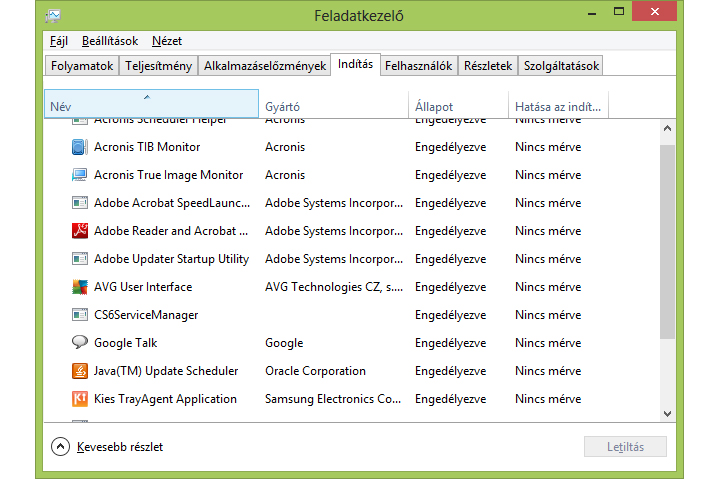
Ha több másolási folyamatot elindítasz, akkor azokat összevonja egy ablakba, és még egy pause gombot is biggyesztettek rá. A Feladatkezelő is alapos plasztikán esett át, de nem csak szebb lett, hanem hasznosabb is: a lemezhasználatot is aktívan figyelemmel tudod követni, megmutatja az alkalmazások korábbi műveleteit előzmények formájában.

Ha bevállalós vagy, akkor csak ajánlani tudjuk. A kezelőfelület furcsaságain túl minden más előnye elsöprő fölénybe helyezi a Windows 7-tel szemben.

És még egy nem elhanyagolható tény: ha a Windows 8-at választod, akkor 10 teljes évig hátradőlhetsz, 2023-ig támogatja a Microsoft.

SZÜKSÉGES GYORSABB LAPTOP?

A közhiedelemmel ellentétben nem kell erősebb vas a Windows 8 alá. Éppen ellenkezőleg, ugyanazon a számítógépen gyorsabban fut, mint a Windows 7.

Ha új laptop vásárlásán gondolkodsz, akkor alaposan nézz körül, ugyanis mostanra csak Windows 8-as vagy operációs rendszer nélküli gépeket forgalmaznak a gyártók. Azt az apró trükköt azonban kevesen tudják, hogy ha Windows 8 Pro változatot vásárolsz, akkor szabadon visszaléphetsz Windows 7-re.

Nem ajánljuk azonban, mert az új laptopok minden előnyét legteljesebben a Windows 8-al tudod kihasználni: a Haswell (Core i3, i5, i7) processzorok alacsony fogyasztását, a jobb akku-időt és így tovább. Ellenben ha nagyon öreg számítógéppel rendelkezel és mindenképp vírusmentesen szeretnéd hagyni, akkor ajánljuk figyelmedbe az ingyenes Linux kiadásokról szóló cikkünk.

Ha hasznosnak találtad a cikket, akkor bökj a Like gombra, hogy az ismerőseid is láthassák! Ha pedig szívesen látnál hasonló írásokat, akkor kövesd a Laptopszaki oldalát a Facebook-on és iratkozz fel hírlevelünkre!

Tippek-trükkök: Az SSD meghajtók optimális használata 2014

Tippek-trükkök: Az SSD meghajtók optimális használata 2014

Tippek-trükkök: Az SSD meghajtók optimális használata 2014

Szeretnéd, ha sokáig működne a borsos áron megvásárolt SSD meghajtód? Vigyáznod kell, ugyanis helytelen használattal néhány év alatt teljesen tönkremehet. Szerencsére a mai bejegyzésből megtudhatsz mindent, ami kell ahhoz, hogy hosszú évekig hű társad lehessen.

Emellett megmutatunk pár apró trükköt is, amivel praktikusan használhatod ki az SSD-d!

Tovább olvasom
A tíz legkitartóbb laptop akkumulátor

A laptop lehet bármilyen gyors és szép, ha nem bírja sokáig az akkumulátora, akkor elveszíti hordozhatóságának előnyeit.

A brit Laptop Magazine újból elvégezte a szokásos tesztjét: felkutatták a piacon elérhető 10 laptopot, amelynek legtovább bírja az akkumulátora egy szusszal. A tesztelés alapja wifis webböngészés volt. A végeredmény láttán elismerősen csettinthetünk, ugyanis még a legutolsó helyen is 9 órás üzemidőt láthatunk. Az aranyérmes helyezett pedig kis híján egy egész napig bírja folyamatos használat mellett. A top tízes listában két Lenovo, két Apple, két Dell, egy HP, egy Acer és egy Toshiba szerepel.

A tíz legkitartóbb laptop akkumulátor

Lenovo ThinkPad X240, az abszolút győztes

Az abszolút nyertes a Lenovo 12,5”-os ultrabook-ja, a ThinkPad X240. Alapból ugyan csak 7 óra 40 percet bírna, de ha a gyári 3 cellás akkumulátort egy 6 cellásra cseréljük egyből megugrik az üzemidő, egész pontosan 20 órára és 38 percre. Meglepő módon a második helyen is egy Lenovo szerepel: a ThinkPad T440s, az üzleti ultrabook. A trükk ugyanaz: hagyományos 3 cellás akkumulátorral 7 órát bírt a ThinkPad, de 6 cellás akkuval akár 14 és fél óráig is üzemel.

A bronzérmes harmadik helyen az Apple 13”-os Macbook Air-je végzett, 11 órával és 40 perccel. Ezzel véget is ér a 10 óránál tovább üzemelni képes laptopok listája, ugyanis a negyedik helytől már csak átlagosan 9 órát bírnak a versenyzők. Azt viszont stabilan.

   1.    Lenovo ThinkPad X240 (20:28)
   2.    Lenovo ThinkPad T440s (14:36)
   3.    Apple MacBook Air 13 (11:40)
   4.    Acer TravelMate P645-MG-9419 (9:46)
   5.    Apple MacBook Pro 13 Retina (9:31)
   6.    Toshiba Tecra Z40 (9:28)
   7.    Dell Inspiron 15 7000 (9:26)
   8.    Dell XPS 12 2013 (9:24)
   9.    HP Spectre 13t-3000 (9:04)
   10.  Apple MacBook Pro 15 (8:57)

A tíz legkitartóbb laptop akkumulátor

Apple MacBook Air 13", a büszke bronzérmes

Az igazán kedvező eredményeket az alacsony energiafogyasztású komponenseknek köszönhetik az új generációs laptopok. A kis fogyasztású IPS kijelzők és az igazán kis áramfelvétellel beérő Haswell-chipes Intel processzorok áldásként hullottak az egyébként stagnáló hordozható számítógépek piacára.

Így töröld a kéretlen böngésző kiegészítőket egyszerűen

Így töröld a kéretlen böngésző kiegészítőket egyszerűen

Babylon, Ask, Delta Search, Movies Toolbar. Ismerősen hangzik? Akkor már meggyűlt a bajod a kéretlen böngésző kiegészítőkkel, más néven „toolbar”-okkal. Azt hihetnénk, hogy 2019-ben már magunk mögött tudhatjuk a szélhámos böngésző bővítményeket – pedig nem.

Tovább olvasom
Windows XP-t használsz? Így biztosítsd be magad!

Nyakunkon az áprilisi dátum, amikor a Microsoft befagyasztja a Windows XP támogatását. A biztonsági javítások nélkül könnyű préda lesz minden Windows XP-t futtató számítógép.

Windows XP-t használsz? Így biztosítsd be magad!

A Windows XP-t, ami jelenleg is a gépek 30%-án megtalálható, több, mint 12 éve adta ki a Microsoft. Három nagy szervizcsomagot is kapott, és heti szinten érkeznek hozzá a biztonsági javítások. Április 8.-án azonban elzárja a csapot a Microsoft, hivatalosan is véget ér a támogatottsági ciklus. Másnap és azután is ugyanúgy fognak működni ezek a számítógépek, mint korábban, azonban szépen lassan megtelnek majd vírusokkal és „malware-programokkal”. Amint a hackerek újabb és újabb biztonsági réseket fedeznek fel, úgy válik védtelenebbé a számítógéped.

Windows XP-t használsz? Így biztosítsd be magad!

A Microsoft saját weboldala se győzi eléggé tudatosítani
(nagyításhoz kattints a képre!)

Legyünk őszinték: nem mindenki engedheti meg magának új számítógép vásárlását. Az is elképzelhető, hogy egy konkrét program miatt, amit csak az XP támogat, kell maradnod. Mit tehetsz tehát, ha továbbra is muszáj Windows XP-t használnod?

A KOCKÁZAT MEGÉRTÉSE

Amíg a nagy cégek és bankok súlyos összegek kifizetése árán továbbra is kapnak majd frissítéseket a Windows XP-hez, addig a kisvállalkozók és a magánemberek számára ez elérhetetlen lesz. A támadók a már létező biztonsági réseket fogják kihasználni, amelyre nem ad ki a Microsoft javításokat, és teszik ezt egészen addig, ameddig az utolsó Windows XP-t futtató számítógép is el nem tűnik az internetről.

A megfertőződési arányok különböző Microsoft operációs rendszereken

A BÖNGÉSZŐ-KÉRDÉS

Ha Internet Explorert használsz, ideje más internet böngésző után nézned. A Windows XP által támogatott Internet Explorer 8-as verziója is generációkkal régebbi, mint a jelenleg elérhető Internet Explorer 11-es, és tele van biztonsági résekkel, amelyre már soha nem érkezik javítócsomag.

A Google Chrome egészen 2015. áprilisáig kapja a biztonsági javításokat és program frissítéseket, ha pedig Mozilla Firefox-ot használsz, akkor is biztonságban lehetsz. A Chrome-al és a Firefox-al egy modern, biztonságos böngésződ van, ami a legtöbb támadást elhárítja.

A Mozilla Firefox és a Google Chrome biztonságos böngészők – ha maradnál a Windows XP mellett, ezeket használd


KÖRÜLTEKINTŐEN VÁLASSZ VÍRUSIRTÓT

A legtöbb vírusirtó program folytatja a Windows XP támogatását az április 8.-i dátum után is. Még a Microsoft saját terméke, a Microsoft Security Essentials is kap frissítéseket 2015. július 14.-ig. Az AV-TEST vírusirtó tesztelő cég 30 különböző program fejlesztőjét kérdezte meg, támogatják-e a Windows XP-t.

Íme egy lista a teljesség igénye nélkül:

   ●    AVG:   végdátum nincs bejelentve, legalább még 2 évi támogatás rendelkezésre áll
   ●    Avast:   végdátum nincs bejelentve, legalább még 2 évi támogatás rendelkezésre áll
   ●    Bitdefender:   a magáncélú felhasználásra 2016 januárig támogatást élvez
   ●    Nod32 (ESET):   legalább 2017 áprilisig támogatást élvez
   ●    F-Secure:   végdátum nincs bejelentve, legalább még 2 évi támogatás rendelkezésre áll
   ●    Kaspersky:   legalább 2018 januárig támogatást élvez
   ●    McAfee:   végdátum nincs bejelentve, legalább még 2 évi támogatás rendelkezésre áll
   ●    Security Essentials (Microsoft):   2015. július 14.-ig támogatva
   ●    Panda:   végdátum nincs bejelentve, legalább még 2 évi támogatás rendelkezésre áll
   ●    Sophos:   legalább 2015. szeptember 30.-ig támogatást élvez
   ●    Norton (Symantec):   legalább 2016. januárig támogatást élvez

Amint az látható, a legnagyobb vírusirtó programok legalább 2016.-ig teljes szintű védelmet ígérnek a Windows XP-t használóknak. Azonban egy vírusirtó önmagában nem elég! Érdemes egy teljes programcsomagot megvásárolni, amely vírusirtót, tűzfalat és internet-szűrőt is tartalmaz. Ilyen a Kaspersky Internet Security és a Norton Internet Security programcsomag.

Fontos továbbá, hogy a vírusirtó napi szinten frissítse adatbázisát. Egy lejárt, 30 napos próbaidővel rendelkező vírusirtó nem fogja a számítógépedet semmilyen támadástól sem megvédeni.

A LEVELEZÉS SEM VESZÉLYTELEN

Amennyiben még mindig Outlook Express-t használsz, erősen javasolt, hogy azonnal cseréld le. Ha megszoktad az Outlook-kinézetet, akkor ajánljuk a Microsoft Office programcsomagon belül az Outlook használatát. A Mozilla remek alternatívája a Thunderbird, amely szintén még legalább 2 évig kap biztonsági frissítéseket. A legbiztosabb természetesen az, ha Chrome-on vagy Firefox-on keresztül webes felületen levelezel.

Ha pedig már az Office-ról szó esett: az irodai programcsomag 2003-as változatának támogatását is beszünteti a Microsoft április 8.-án, így ajánljuk legalább az Office 2007 vagy 2010-es változatainak beszerzését.

KÜLÖNÖSEN VESZÉLYES ELEMEK

Az internetböngésződ bővítményei azok, amelyen keresztül a leggyakrabban tudnak támadást intézni a hackerek. Ilyen a Java, az Adobe Flash és az Adobe Reader. Amennyiben nem vagy 100%-ig biztos benne, hogy szükséged van ezekre a bővítményekre, tiltsd le vagy távolítsd el őket. Ha muszáj használnod ezek közül bármelyiket, akkor győződj meg róla, hogy a legfrissebb változatukat használod.

A Browser Plugin Check a böngésző modulok biztonságosságát mutatja meg. A Secunia PSI segítségével pedig átvizsgálhatod az összes számítógépedre telepített programot. 

A Mozilla plugin ellenőrző oldala hasznos a frissítések beszerzésében. Működik Google Chrome alatt is!
(nagyításhoz kattints a képre!)

KAPCSOLÓDJ LE

Mi a leginkább biztos megoldás arra, hogy ne fertőződjön meg a számítógéped? Kapcsolódj le az internetről! Ha munkád során szorulsz egy bizonyos program miatt a Windows XP használatára, akkor a legbiztosabb és legegyszerűbb megoldást az érintett számítógép leválasztása jelentheti a hálózatról és egyben az internetről.

HASZNÁLJ VIRTUÁLIS GÉPET

Ha munkádhoz szükséges a Windows XP és az internet is, akkor a megoldást a virtuális számítógép adja. Segítségével Windows 7/8 alá egy virtuálisan futtatott számítógépre feltelepítheted a Windows XP-t. A tényleges operációs rendszer megvédi a virtuális PC-t, míg azon futtathatod és használhatod a kívánt programot. Ehhez szükséged van egy Windows 7 Professional-ra, amely tartalmazza a Windows XP virtuális PC licenszét. A Windows 8-nak ez már sajnos nem része, így szükséged lesz egy eredeti Windows XP termékkulcsra – egy régi is megteszi. A virtuális PC futtatásához pedig a VirtualBox és a VMware Player programokat ajánljuk, amelyek teljesen ingyenesek.

A virtuális PC-n keresztül a programok döntő többségét fogod tudni futtatni, ám amelyek direkt hozzáférést kérnek a hardverhez, azok problémákba ütközhetnek.

Virtuális számítógéppel továbbra is biztonságosan használhatod a Windows XP-t

ÁLLJ TOVÁBB

Ha a fenti biztonsági lépésekre nem szeretnél időt szánni, de egy új számítógépet és Windows verziót sem szeretnél vásárolni, akkor tökéletes alternatívát jelenthetnek az Ubuntu Linuxok. Mivel a Windows-okhoz képest elenyészően kevesen használják a Linuxot, ezért támadásoktól nem kell tartanod, ha feltelepíted. Sebességben, használhatóságban messze a Windows XP előtt járnak, egy régebbi számítógépen is tökéletesen futnak. Ha kedvet kaptál a Linux kipróbálásához, akkor ajánlom figyelmedbe a múlt heti cikkünket a témában.

Abban az esetben pedig, ha készen állsz egy új számítógép vásárlására vagy fejlesztésre, de nem tetszik a Windows 8, akkor ajánljuk a Windows 7-et: egészen 2020-ig kap biztonsági frissítéseket.

A Secunia PSI segítségével átvizsgálhatod az összes számítógépedre telepített programot.
Tippek-trükkök: 3 egyszerű Linux alternatíva a Windows XP leváltására

Tippek-trükkök: 3 egyszerű Linux alternatíva a Windows XP leváltására

Április 8.-án véget ér a Windows XP támogatása, ami után vadászidény veszi kezdetét, a hackereket semmi nem fogja visszatartani. Ha ezt nem szeretnéd, akkor íme 3 alternatíva. Egyszerűek és ingyenesek.

Nyilvánvalóan a legegyszerűbb és kézenfekvőbb egy új számítógép vásárlása Windows 7-el vagy Windows 8.1-el. De mi van akkor, ha nem szeretnék elkölteni több százezer forintot, mikor a mostani számítógépem is tökéletes?

Tovább olvasom
Így védd meg a WiFi-hálózatod!

A vezeték nélküli internet megkönnyíti az életünk, de meg is keserítheti. Rossz dolgok történhetnek, ha nem gondoskodsz a WiFi-hálózatod biztonságáról!

A Magyarországon használatos routerek eltérő típusai miatt csak irányelvekkel tudunk szolgálni Nektek. A pontos instrukciókat a D-Link, TP-Link, Linksys, Cisco, Asus routerek internetes útmutatóiban, vagy a routered kézikönyvében találsz!

Tovább olvasom
Tippek-trükkök: Lelassult a Windows-om, mit tegyek?

Tippek-trükkök: Lelassult a Windows-om, mit tegyek?

Biztosan találkoztatok már a jelenséggel, amikor az egykoron gyors számítógépetek lelassult. Nem szükséges újat venni, de még csak újra telepíteni sem. Csak kicsit gatyába kell rázni!
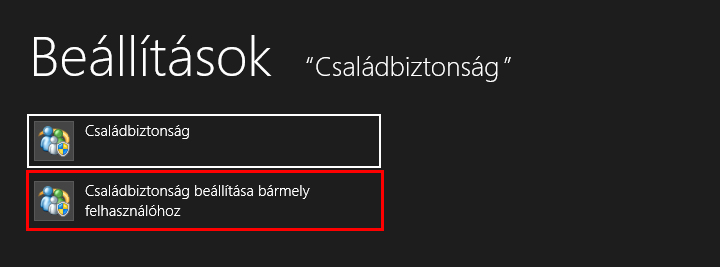
Az első tanács, amit ajánlani szoktak, ha lelassult a számítógép, hogy fejlesszük, vegyünk a régi helyett újat. És természetesen, sokat gyorsít egy SSD meghajtó vagy plusz 2 GB memória vásárlása, de vannak okosabb megoldások is.
Tovább olvasom
Laptopszaki AI
Szia! Miben segíthetek
Neked a Laptopszakinál?