Laptopszaki Blog

Tippek-trükkök: Tizenegy egyszerű lépés a számítógéped jobbá tételéhez

Az utóbbi évtizedben sokkal felhasználó barátabbak lettek a számítógépek, de még mindig távol állnak a tökéletestől. Mivel mi magunk sem vagyunk tökéletesek, ezért a végeredmény egy lassabb, védtelen számítógépet eredményez. Nincs több kifogás! Ideje gatyába rázni a számítógéped, amely nem igényel sok munkát, nem bonyolult, lépésenként a legtöbb csupán pár percet vesz igénybe. A nagyját ráadásul elég egyetlen egyszer végrehajtanod.

Tippek-trükkök: Tizenegy egyszerű lépés a számítógéped jobbá tételéhez

  1.  Tartsd tisztán a képernyőd, billentyűzeted

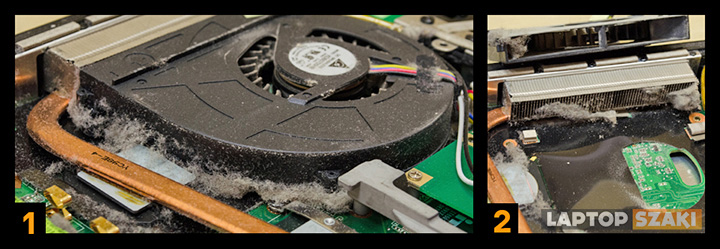
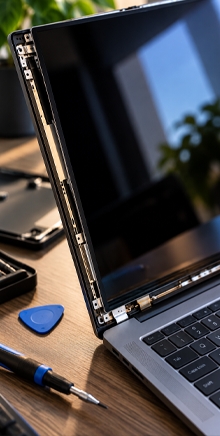
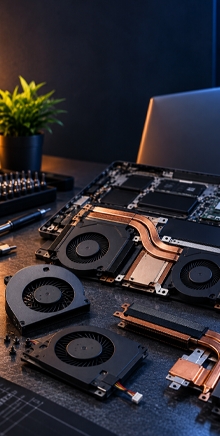
Az első talán a legegyszerűbb, de a leglátványosabb: tiszta a számítógéped? Nem csupán azért fontos erre figyelni, mert egészen visszataszító tud lenni a rátelepedett kosztól, és így nem olyan kellemes használni, de a működése is lelassulhat, tönkremehet. A számítógépben a por összegyűlik, gátolja a rendszer hűtését szolgáló levegő mozgását, ezáltal felmelegedhet, végeredményben lerövidül az élettartam. A tisztításhoz csavarhúzóra, áramtalanításra, sűrített levegőre, különböző tisztítószerekre és türelemre van szükség. Enyhén nedves ronggyal vagy ablaktisztítóval törölgesd át a képernyőd, billentyűzeted. Extrém esetben érdemes minden billentyűt kipattintanod óvatosan, és ecetes vízben áztatni néhány órát, majd alapos szárítás-törlés után visszahelyezni őket. Sűrített levegővel fújj be a ventilátor nyílásaiba, kis szerencsével a felgyülemlett por könnyedén kiszabadul. Rosszabb esetben teljesen szét kell szerelni a laptopod, hogy kitisztítsd. Természetesen amennyiben nem vagy biztos benne, hogy magadtól meg tudod ezeket csinálni, akkor ebben bármikor segítünk Neked. Egy teljes laptop tisztítás nálunk 1-2 munkanapon belül elkészül.


Tippek-trükkök: Tizenegy egyszerű lépés a számítógéped jobbá tételéhez

  2.  Biztonsági mentés

A számítógéped nem sérthetetlen, gyakran előfordulhat túlmelegedés vagy helytelen használat során bekövetkező adatvesztés. Ilyenkor, ha nincsen biztonsági mentésed, akkor minden, a gépen tárolt adatod elvész: a képeid, családi videók, elmentett névjegyek, dokumentumaid. A hardvert kicserélheted bármikor, de az elveszett adatokat nem tudod pótolni, ezért fontos a gyakori mentés. Kiírhatod őket DVD-re, másolhatod külső merevlemezre, mentheted felhő-alapú internetes tárhelyre. Örök szabály, hogy minél több helyre mentesz, annál biztosabb lesz, hogy megmaradnak az adataid. A legpraktikusabb és egyben ingyenes megoldás a Google Drive vagy a Dropbox használata, esetleg szimultán mindkettő. Mindkét szolgáltatásban való regisztrálással egy ingyenes tárhelyet kapsz, amit később minimális éves díj ellenében bővíthetsz. Jár hozzájuk kliens alkalmazás is, ami igény szerint automatikusan szinkronizálja a számítógépen és a tárhelyen lévő adatokat.

  3.  Nem kívánt programok elleni védelem

Az életünk nem csak a vírusok, hanem az úgynevezett malware programok keseríthetik meg. Ezek tipikusan olyan programok, amelyek könnyedén ránk erőszakolhatják magukat: kicserélik a kezdőlapunk, elállítják a kereső-motort a böngészőben, teleszemetelik a számítógépet és lelassítják ezzel azt. Egy fokkal jobbak csupán a vírusoknál, hiszen nem károsak, csupán kellemetlenek. Leggyakrabban ingyenesen letöltött programok telepítőiben hozadékként szerepelnek, és ha nem figyelsz, akkor pikk-pakk a gépedre települnek, ám onnan jóval nehezebben eltávolíthatóak. Az ilyen programok ellen véd ugyan a Windows beépített tűzfala, de a teljes védelemért a multifunkciós AVG Antivirus, és a Malwarebytes nevű alkalmazást ajánlom. A telepítés után érdemes egy teljes átvizsgálást indítani a gépen, a továbbiakban pedig heti szinten megismételni azt.

  4.  Szoftverfrissítés

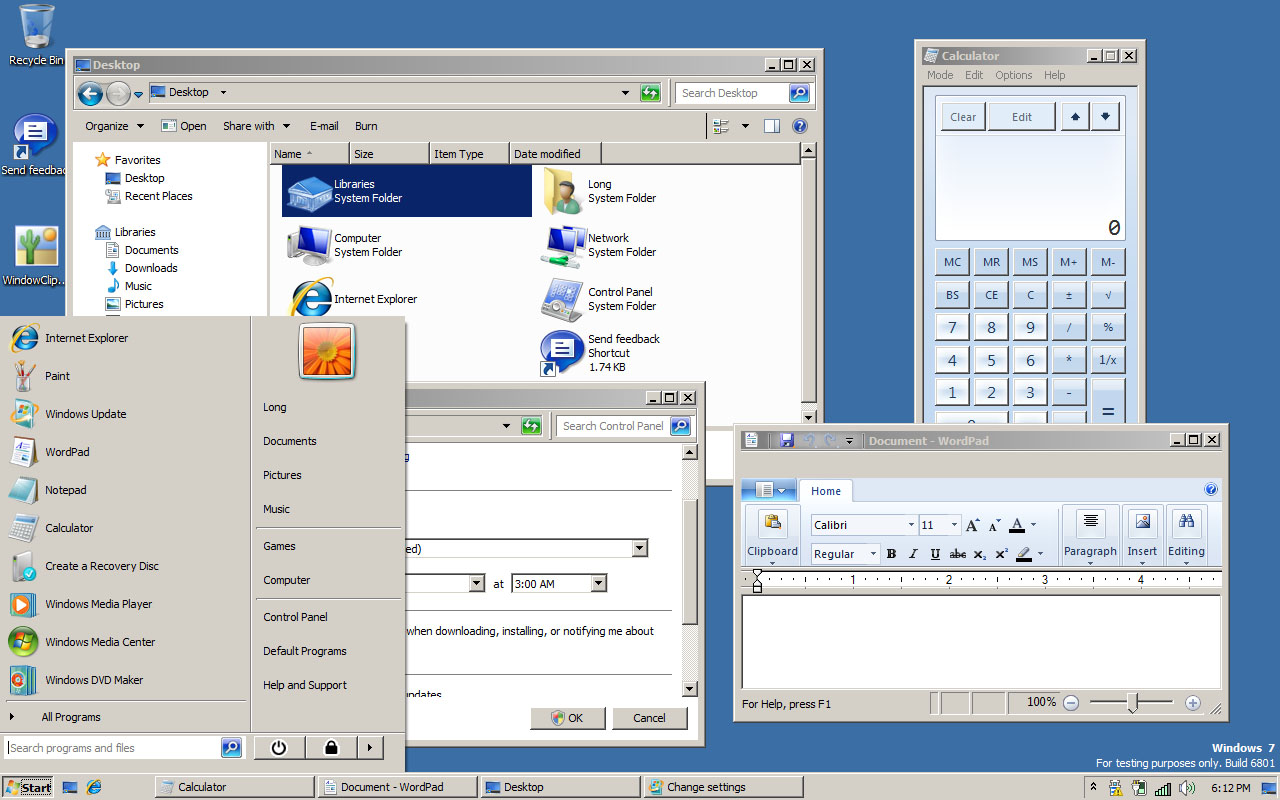
A számítógépeden lévő legnagyobb program az operációs rendszered, a Windows. Heti szinten érkeznek hozzá frissítések, ezek olykor plusz funkciókkal ruházzák fel, olykor biztonsági réseket orvosolnak. Ezeket a frissítéseket a Windows Update elnevezésű programmal tudod elérni. Természetesen minden más, általad telepített program rendelkezhet időről-időre megjelenő frissítésekkel. Ezek egyszerű és kényelmes nyomon követéséhez a Secunia Personal Software Inspector programját ajánlom, amely ellenőrzi a programjaid, és ha frissítést talál bármelyikhez, akkor felajánlja a letöltést és a telepítést.

  5.  Rend a lelke mindennek

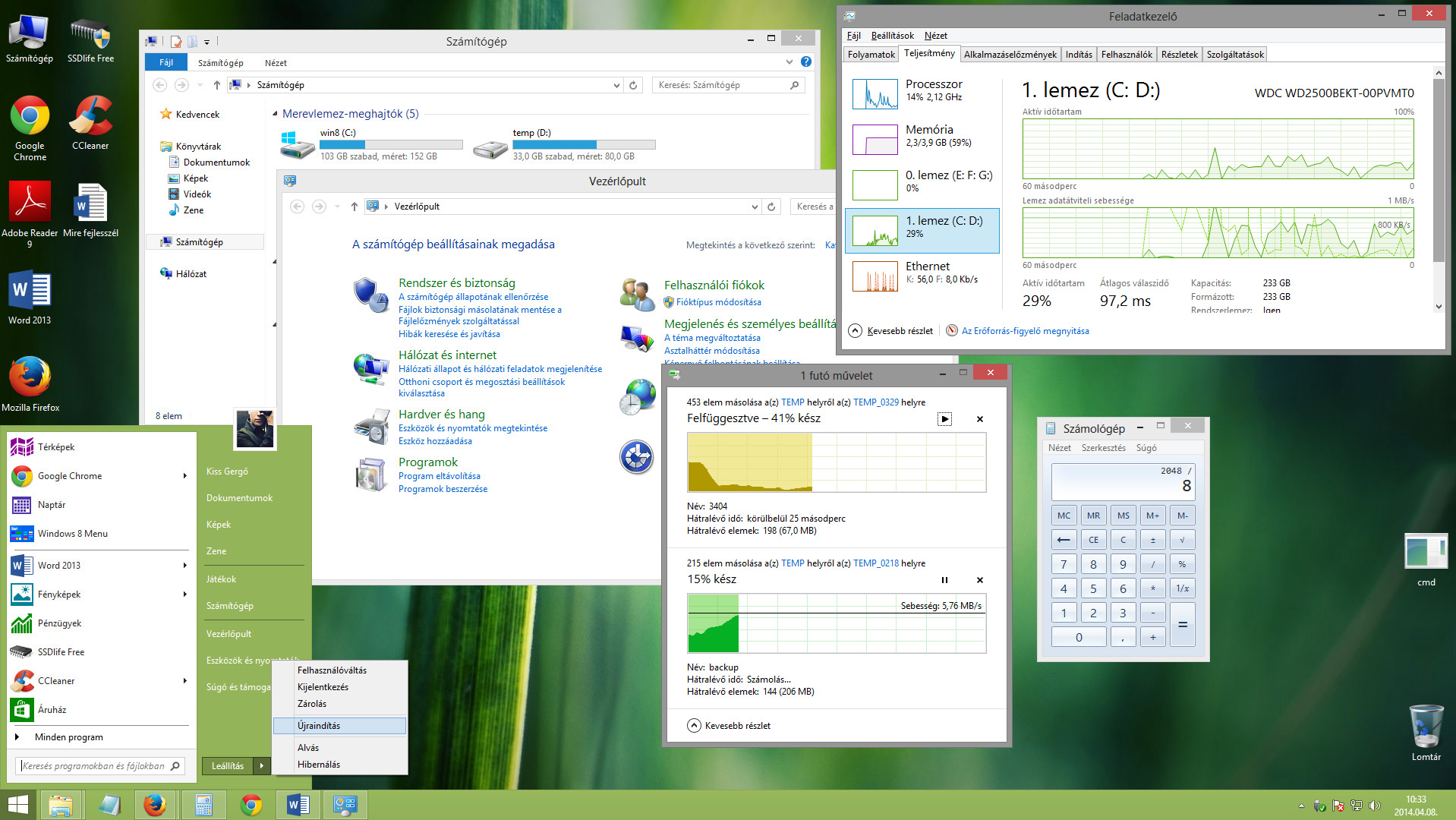
Kényelmes, de kaotikus végeredményt magában hordozó megoldás, ha minden letöltött képet, tömörített fájlt, telepítőt, dokumentumot, zenét egy helyre mentünk – legyen az a Dokumentumok, az Asztal vagy egy lemezpartíció. A DropIt nevű segédprogramot erre találták ki: beállíthatod, hogy a különböző típusú fájlokat mely mappába mentse, amivel egy kis rendszert vihetsz a fájlrendszeredbe. Így később jóval egyszerűbben és gyorsabban megtalálod, amit keresel. Szerencsére a Windows 7 és a 8 rendelkeznek egy kezdetlegesebb megoldással, amelyet Könyvtáraknak neveztek el.

  6.  Hajítsd ki a felesleges dolgokat!

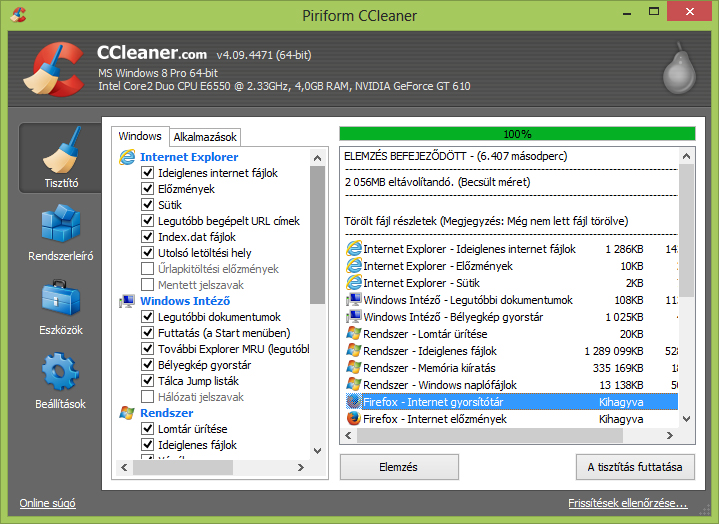
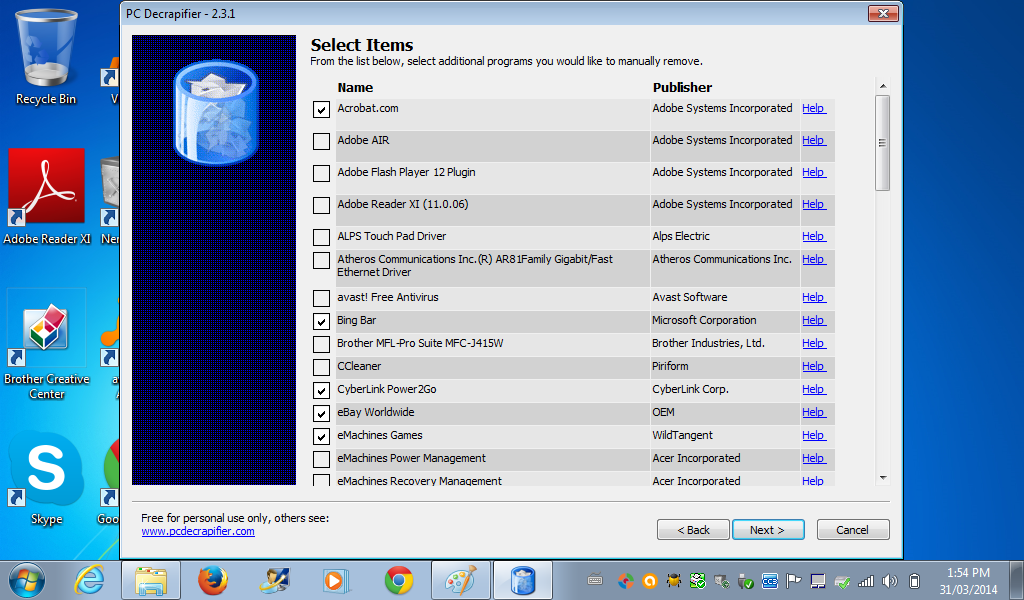
Miközben a fájljaid rendszerezed, észreveheted, hogy egy rakás nem használt fájl és könyvtár között turkálsz. Ezek lehetnek régen nem használt, letörölt programok maradványai, vagy akár olyan programoké, amely a gépeden van, de régóta nem használtad. Elsősorban a CCleaner nevű ingyenes program lehet a segítségedre, amely a Windows és a böngésződ hátrahagyott, úgynevezett temporary (átmeneti) fájljai mellett a már letörölt programok szemetét is kitakarítja. A letörölni kívánt programokat a Vezérlőpultban, a Programok telepítése és törlése menüpont alatt találod meg. Egy fokkal praktikusabb megoldást nyújthat a Revo Uninstaller, amely nem csak uninstallálja a kívánt programot, de a hátrahagyott fájlokat is törli.

  7.  Titkosítsd a személyes fájljaid

Egy átlag ember ijesztően sok információt tárol magáról a számítógépén: alapvető személyes adatok, családi képek, bankkártya-adatok, jelszavak. Ha ezek rossz kézbe kerülnek lopás vagy virtuális behatolás (adatlopás) útján, akkor hatalmas kárt tehetnek. A kényes információkat tartalmazó fájljaid érdemes ezért titkosítanod. Ehhez helyezd őket egyetlen mappába, lehetőleg rendszerezett formában. A következő lépés, hogy a TrueCrypt nevű ingyenes és nyílt forráskódú programot telepítsd, ami könnyen használható és vállalati-szintű titkosítást kínál. A programban önállóan álló fájlokat és mappákat, sőt egész meghajtókat is titkosíthatsz. Ezután ezeket csak az előre megadott jelszó beírásával éred el. Minél hosszabb és minél bonyolultabb – kis-nagybetű, szám, speciális karakter–, annál nehezebben lesz feltörhető. Ezután a jelszavat jól jegyezd meg, vagy írd le és helyezd el egy ténylegesen biztonságos helyre. Lehetőleg ne a számítógépedre.

  8.  A bűvös jelszavak

Ha már a jelszavaknál tartunk: a legtöbb ember alapvető hibákat vét a jelszava kiválasztásakor és használatakor. Három egyszerű szabályt követve elkerülheted a bajt. Elsőször is, legyen „erős” jelszavad: legalább 10 karakterből álljon, azok is legyenek változatosak, és tartalmazzon számot is. Nem érdemes sem a saját, sem családtagunk, barátnőnk nevét, életkorát, születési dátumát belevenni. Aki kicsit is ismer minket, az elég hamar feltörheti. Másodszor: ne használd ugyanazt a jelszavat több weboldalon. Sokan büszkék rá, hogy erős jelszóval rendelkeznek, de beleesnek a hibába, hogy mindenhol ugyanazt használják. Elég egy hanyag módon megírt weboldal biztonsági rése, és rögvest hozzáférhetnek mindenedhez. Legalább a személyes e-mail címednél használj más jelszót, ha semmiképpen sem szeretnél sokat észben tartani. Legvégül: cseréld a jelszavaid! A fő e-mail címed, munkahelyi belépéshez szükséges jelszavakat érdemes legalább 6 havonta cserélni és a kevésbé fontosakat is legalább évente. Ezzel minimalizálhatod a károkat ha valami rosszul sülne el. Ha ezt a három szabályt betartod, akkor azon kevesek közé tartozol, akik felelősen használják a számítógépüket és az internetet.

  9.  Induljon gyorsabban!

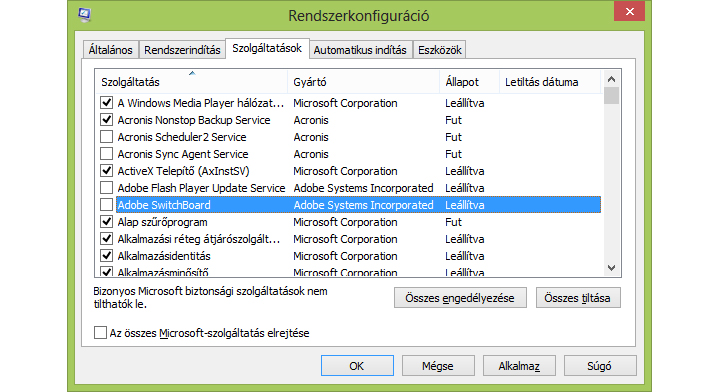
Ha nyugodtan elmehetsz lefőzni magadnak egy csésze kávét, ameddig a számítógéped használatra alkalmas állapotba kerül, akkor most figyelmesen olvasd az alábbi sorokat. Az induláskor a BIOS kezdőképernyője után a Windows töltőképernyője fogad, majd az asztalod, de ameddig tényleges munkához láthatsz, néha perceket is kell várni. Onnan tudhatod ezt, hogy a számítógép HDD lámpája (ami általában pirosan világít) veszettül villog. Amikor alább hagy, akkor állhatsz neki a munkának. A Windows indításakor betöltődő segédprogramok, kiegészítők és egyebek okozzák ezt, jelentősen lelassítva a bekapcsolást. A problémádra gyógyír lehet a korábban említett CCleaner, amellyel a indítási listát szerkesztheted. Másik megoldás az msconfig nevű beépített Windows-alkalmazás. A Start menüben, a Futtatás mezőbe írd: msconfig.exe – az Automatikus indítás fül alatt a nem kívánt programok mellől szedd ki a pipákat. A géped ezután akár feleolyan gyorsan is bekapcsolhat.

  10.  Rendszerezd a leveleid

Ahogyan a fájljaid, úgy a leveleid között is érdemes rendet tartani, ha valamikor keresned kell közöttük, akkor hatékonyan tudd azt tenni. Érdemes erre a célra különböző mappákat létrehozni az Outlook-ban, ha pedig GMail-t használsz, akkor címkéket. Egy új levél elolvasása után az adott mappába vagy címkére húzva a levelet belehelyezted azt. A GMail-ban van lehetőség automatikus rendszerezésre is, levél-szűrők létrehozásával, feladó, téma és egyéb opciók alapján, így a levelek automatikusan a helyükre kerülnek.

  11.  Töredezettség-mentesítés

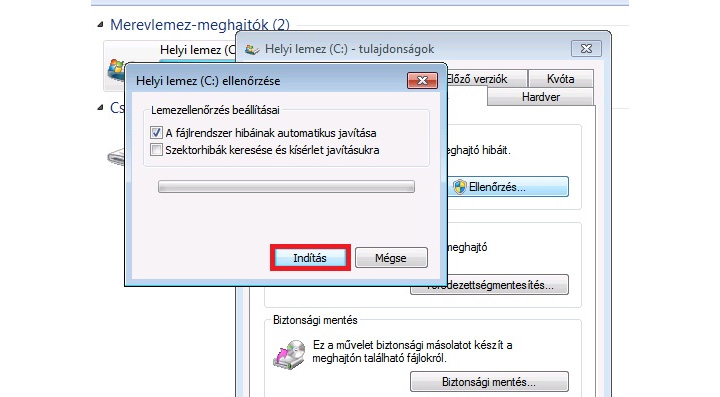
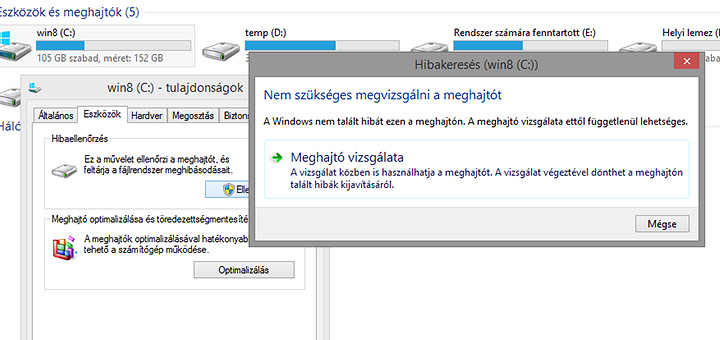
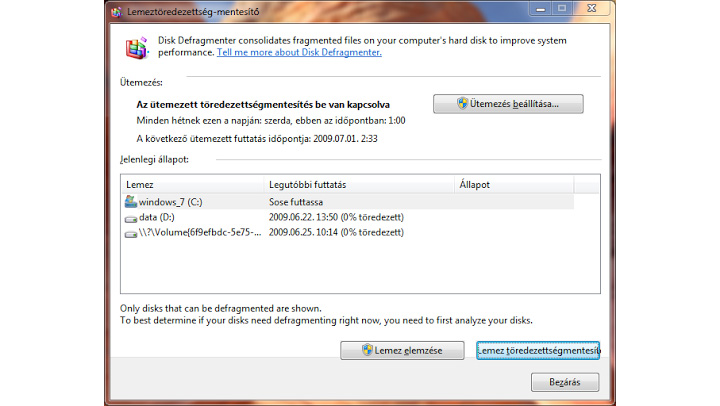
Ha huzamosabb ideje használod a számítógéped, akkor valószínűleg töredezett a meghajtód: a sok apró fájl fizikálisan különböző helyeken található meg a lemez felületén, amely lassítja a Windows indulását, a programok letöltését, működését. Az újabb meghajtók esetében még töredezett állapotban is relatíve gyors működést tapasztalhatsz, érdemes néhány havonta végrehajtani ezt az egyszerű karbantartási feladatot. A Sajátgépen belül, egy meghajtóra jobb egér gombbal kattintva, a Tulajdonságok alatt az Eszközök fül alatt találod a Töredezettségmentesítőt. Amennyiben SSD-t használsz ezt a lépést nyugodtan elhagyhatod, ugyanis csak a HDD-k esetében helyezkednek el a tányér felületén különböző helyeken a fájlok.

Miért NE HASZNÁLJ univerzális laptop töltőt?

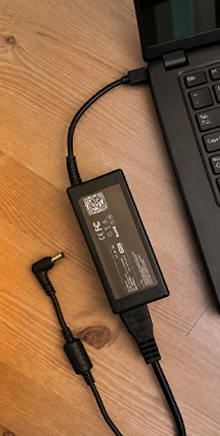
Azért írjuk ezt a cikket, mert egy ideje egyfajta új trend figyelhető meg. A trend pedig a következő: amikor elromlik a laptophoz kapott gyári töltő, a legtöbben univerzális töltőt vesznek helyette.

Biztos ismered, ezeket az adaptereket különböző csatlakozókkal lehet kapni, a legtöbb töltőhöz több, különböző csatlakozót is kapunk, de sokszor ezeket a csatlakozó "fejeket" külön is meg lehet vásárolni. A legtöbb univerzális töltő akár szivargyújtóra csatlakoztatható dugóval is rendelkezik.

Tovább olvasom

Mit ellenőrizzünk új laptop vásárlása után? - 2. rész

Tegnapi cikkünkben az új laptop vásárlása utáni teendőket taglaltuk, amelyet a mai nap folytatunk. Cikkünk segítségével reméljük, hogy a karácsonyfa alá kerülő laptop nem bosszúságot, hanem örömet fog okozni.

Negyedik lépés: memóriateszt

A számítógép legfontosabb alkatrészei közé tartoznak a memóriamodulok, amelyekben az éppen futó programok tárolják az adatokat. Ha a memória hibás, akkor is látszólag helyesen működhet a számítógép, ellenben váratlanul, bármikor bekövetkezhetnek programhibák, leállások. Az ilyen hibák felderítésére alkalmasak a memória-tesztelő programok. A legnépszerűbb és egyben teljesen ingyenes megoldás erre a Memtest86+ nevű program, amelyet az alábbi weboldalról tölthettek le: http://www.memtest.org/.

A program futtatásának két módja van:

  1.    ●   A letöltött image fájl CD-re vagy DVD-re való kiírásával,
  2.    ●   Boot-olható pendrive készítésével és az image fájlban található fájlok felmásolásával.

Mit ellenőrizzünk új laptop vásárlása után? - 2. rész

Helyezd be az elkészült CD-t, DVD-t vagy pendrive-ot és amennyiben szükséges, a rendszerindító (boot) képernyőn válaszd ki, hogy a számítógép ennek segítségével induljon. Indulás után a program azonnal nekilát a memória tesztelésének és egészen a számítógép kikapcsolásáig végzi azt. Érdemes a tesztet 24 óráig (igen, egy teljes napon keresztül) futtatni. Amennyiben a memóriamodul hibás, azt a program jelzi. A művelet befejezéséhez a gép bekapcsoló gombjának megnyomása, tehát leállítás szükséges. Amennyiben hibát jelez a program, azonnal keresd fel a márkakereskedőt, ahol a laptopot vásároltad.

Ötödik lépés: pixelhiba utáni vadászat

A laptop összes alkatrésze alapos minőségellenőrzésen megy keresztül összeszerelés előtt, de mint minden tömeggyártási folyamatban, itt is adódhatnak problémák. A laptop kijelzőjének esetében ez hibás színű, leggyakrabban beégett (fekete) vagy kiégett (fehér) pixel(ek) formájában jelenik meg, amelyeket nem lehet eltüntetni.

Mit ellenőrizzünk új laptop vásárlása után? - 2. rész

A tesztelés legegyszerűbb módja a Windows 7/8 asztali hátterének ideiglenes eltávolítása és egyszínű, feketére cserélése. Ehhez kattints az asztal területén az egér jobb gombjával, majd a legördülő menüből válaszd a „Személyre szabás”-t. A felnyíló ablakban az „Asztal háttere” mellett jobbra, a „Szín” menüpontot válaszd, majd a feketét jelöld ki. Ezután tüzetesen vizsgáld át a képernyőt, elszíneződött pixelek után kutatva. Ugyanezt érdemes megismételni fehér háttérrel is.

Abban az igen ritka esetben, ha akár egyetlen pixelhibát is találsz, érdemes felkeresni a márkakereskedést, ahol vásároltad a laptopot, és igényelni a kijelző cseréjét. Bizonyos esetekben ezt visszautasíthatják, ugyanis hivatalosan legalább 5 darab rossz pixel szükséges ehhez, de ebben az esetben is élhetsz a vásárlástól való elállás jogával.

Hatodik lépés: töltés ellenőrzése

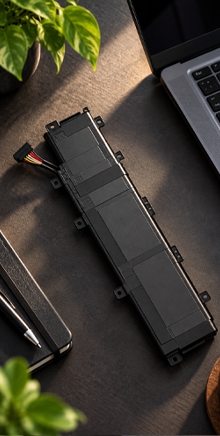
Ez egy igazán egyszerű lépés, mindössze a laptop töltőjét húzd ki 95% vagy ennél magasabb töltöttségi szintnél és használd, ameddig le nem merül teljesen. Figyeld az időt: ne csupán a teljes lemerülés beálltát, hanem optimális esetben 20%-onkénti merülésnél is az egyenlő időközök meglétét. Ha a hirdetésben szereplő üzemidőtől 25%-nál nagyobb mértékben eltér a tapasztalt üzemidő, akkor valószínűleg hibás akkumulátort kaptál a laptopodhoz és az eladónak kötelessége kicserélnie. A 25%-os hibaarány azért fontos, mert a gyártók elvi számokat alkalmaznak a hirdetésekben, amilyen hosszú ideig legalacsonyabb fényerővel is gyorsabban merül a laptop.

A gép lemerülte után csatlakoztasd a töltőt és győződj meg róla, hogy maximum néhány órán belül 100%-os állapotra feltölti az akkumulátort. Ilyen módon az akkumulátor és a töltő hibátlanságáról egyszerre győződhetsz meg.

Hetedik lépés: csatlakozók ellenőrzése

Próbáld végig az összes csatlakozót, amit találsz a laptop oldalán, hátulján. Az összes USB portot (külső merevlemezhez, mobiltelefon töltéséhez), hang ki- és bemenetet (Skype kiváló a célra), VGA vagy HDMI kimenetet (külső monitor használatához). Nem csak a működésük fontos, hanem az is, hogy egyik csatlakozó se szoruljon túlságosan.

Amennyiben ezt a hét egyszerű lépést végigpróbálod a vadonatúj laptopod kézhez vétele után, nyugodtan hajthatod a fejed álomra: hibátlan terméket vásároltál. Amennyiben bármelyik lépésnél hibát tapasztalsz fontos, hogy mielőbb felkeresd a kereskedést, ahol a laptopod vásároltad. Használt laptop vásárlásánál is fontos ezeket végignézni.

Természetesen a nálunk vásárolható használt és új laptopok esetében mindezt megtettük helyetted előre. :-)

Mit ellenőrizzünk új laptop vásárlása után?

Mit ellenőrizzünk új laptop vásárlása után?

Közeleg a karácsony, sokan veszünk szeretteinknek (vagy magunknak :-)) laptopot. Egy vadonatúj laptop esetében szinte biztosak lehetünk, hogy minden rendben van, de az ördög nem alszik. Érdemes még az első napokban fényt deríteni az esetleges hibákra, hogy a karácsonyfa alá hibátlan ajándék kerülhessen. Így elkerülhetjük, hogy a boldogsággal és izgalommal teli pillanatokat bosszankodás kövesse.

A laptopok alapos minőségvizsgálaton mennek keresztül, ameddig a boltok polcaira kerülhetnek. Megtörténhet az is, hogy a szállítás közben esik baja az eszköznek. Az alábbiakban ezen hibák felderítésében és orvoslásában kívánunk Nektek segíteni.

Első lépés: a doboz és tartalmának vizsgálata

Mit ellenőrizzünk új laptop vásárlása után?

Mindenekelőtt vizsgáljuk meg a laptop dobozát kívülről, horpadásokat, ütődéseket keresve. Nézzük meg továbbá, hogy a doboz hibátlanul le van-e zárva, azaz nyitották-e ki előttünk. Amennyiben igen, úgy készítsünk fényképeket a dobozról majd küldjük vissza postafordultával. Ez akkor segíthet, ha károsodást szenvedett a doboz tartalma is, ilyen módon tudjuk érvényesíteni a minket megillető garanciát.

Ha ilyen eset nem áll fenn, akkor a doboz tartalmának hiánytalan meglétéről bizonyosodjunk meg. Alapvető a laptopon kívül a laptop töltője, akkumulátora (kivehető akkumulátor esetében a laptopon kívül, külön csomagolásban).

Második lépés: a laptop külső vizsgálata

A noteszgépünk fizikális vizsgálata következik. Egyelőre hagyjunk a gépen vagy tegyünk félre minden csomagolást, képernyő-védő fóliát, matricát, esetleges ügyintézés esetén ezek megléte egyszerűsíti a folyamatot. A laptop sarkaira különös tekintettel vizsgáljuk meg az egész géptestet, repedéseket, törést, deformálódást keresve. Nyissuk fel és csukjuk le egymás után néhányszor a kijelzőt, megfigyelve, hogy egyenletesen, akadás nélkül, különös hangok nélkül mozog-e a zsanér. Nyomkodjunk meg néhány billentyűt, hogy akadás nélkül járnak-e.

Amennyiben mindent rendben találtunk, helyezzük be az akkumulátort. A gép bekapcsolása után az világító LED-ek működését vizsgáljuk meg, és próbáljuk végig az összes billentyű működését.

Harmadik lépés: gép specifikációk ellenőrzése

A gép külső sértetlensége mellett legalább ilyen fontos a belbecs megléte: az operációs rendszer, processzor, memória, háttértár a hirdetésben szereplő információkkal való egyezése.

Ehhez a [Windows logó] és a [Pause] billentyűket egyidejűleg nyomjuk le, VAGY:

  • ● Windows 7 esetében a „Számítógép” ikonon jobb egér kattintás, majd „Tulajdonságok”
  • ● Windows 8 esetében az Intéző megnyitása után a bal oldali sávban a „Számítógép”-re jobb egér kattintás, majd „Tulajdonságok”.

Ezek után vessük össze a feltüntetett információkat:

  • ● Windows-verzió: pontos változat (például Professional változat, 32 vagy 64 bites kiadás)
  • ● Processzor annak típusa és sebessége (például Intel Core i5-3330, 3.20 GHz)
  • ● Memória: annak mérete (például 4 GB)

A merevlemez kapacitásának ellenőrzésére a [Windows logó] billentyűk + [R] billentyűk egyidejű lenyomásával hozzuk elő a Futtatás menüt, és gépeljük be: diskmgmt.msc, majd kattintsunk az OK-ra.

A számítógép tárolóegységei a megjelenő ablakban lesznek felsorolva. A kapacitás GB-ban láthatjuk. Megjegyezzük ugyanitt, hogy az informatikában használatos váltószámok (1 GB = 1024 MB) és a merevlemezen található biztonsági szektorok okán nem lesz tökéletes egyezés. Például egy 250 GB-os merevlemez-t 230 és 240 GB között fog feltüntetni.

Holnap folytatjuk cikkünket, amiben bemutatjuk többek között a pixelhibák utáni kutakodás és a memóriatesztelés fortélyait is!

Dühös vagy? Rakj pontot a végére!

Dühös vagy? Rakj pontot a végére!

Az online kommunikációban agressziót, beletörődést fejez ki a legegyszerűbb írásjelünk, a mondatok végén használt pont. Csevegési szokásaink ezt fenekestül felforgatták, erre Ben Crair, a New Republic internetes napilap írója derített fényt. Ha ugyanazon mondat végére pontot teszünk az interneten, akkor merőben más jelentéssel ruházzuk fel.

Szemléltetésképp, egy hosszú munkanap után megkérdezem életem párját, hogy hétvégén szeretné-e, ha meglátogatnánk a szüleim:

persze drágám, menjünk

persze drágám, menjünk.

persze drágám, menjünk!


Ugye, hogy egészen más benyomást kelt? A pontot felváltotta a soremelés, mint a mondanivaló végét jelentő írásjel, kiválóan idomul a beszélgetés ritmusához, így ösztönszerűen elhagytuk a pontot. Annyira, hogy senki nem használja, kivéve akkor, ha akaratlagosan ki akar fejezni vele valamit. Az internetes kommunikációban így vált a pont egy kis agresszív méregzsákká: „Nem olyan régen a 17 éves fiam hívta fel rá a figyelmem, hogy nagyon sok sms-ben és csevegésünkkor agresszíven, már-már durván beszélek vele. Nem értettem, mire gondol. Majd kiderült, hogy a mondatvégi pontokra gondol.” – számolt be Mark Liberman, a Pennsylvania Egyetem nyelvész professzora.

Borzasztóan könnyen rászoktunk arra, hogy a mondatok végén ne használjunk írásjeleket – sokszor még kérdésnél sem. Nyitva hagyjuk a gondolat fonalát, gyorsabb és gördülékenyebb a beszélgetés. Entert nyomsz, és már gépeled is tovább a mondandód. Nincsen szükség írásjelekre. Ha mégis, akkor annak oka van – gondolhatnánk, és jogosan.

Dühös vagy? Rakj pontot a végére!

Egy amerikai főiskolák diákjai között végzett vizsgálat alapján a mondat végi írásjeleket a telefonos szöveges üzenetek csupán 29%-ában és a internetes csevegések 35%-ában használják. A jelenség kialakulásában egyszerre játszottak szerepet a SMS-ek és Twitter elterjedése. Míg az SMS-eknél akár többször 160 karaktert is írhatunk (pontosan annyiszor több pénzért elküldve az üzenetet), addig a Twitter 140 karaktere szent és sérthetetlen: nem férnek bele felesleges karakterek.

Ha mégis pontot teszünk a mondandónk végére, akkor annak oka van: nyomatékosítunk, kifejezzük, hogy az adott témáról nem kívánunk többet beszélni vagy csak pusztán gondolkodtatásra késztetjük a partnerünk, esetleg egy kis bűntudat keltésére is tökéletes.

Korábban volt akaratlagos példa is az írásmódunk alakítására, új írásjelek beemelésével, például az iróniajellel. Ezen kísérletek nem bizonyultak sikeresnek. A technológia terjedésével egy ösztönösebb átalakuláson megy át az írásmódunk, beszédünk. Az interneten ugyanis inkább beszélgetünk, csupán írásban közölve. Nem egyedüli a pont, a felkiáltójel is változáson ment keresztül, a soha el nem terjedt iróniajel helyett jelent sokszor iróniát.


láttad már az új részt?

igen, nagyon jó!

most viccelsz?

nem!!!!! tényleg jó


Sőt, mi több: az eleve fiatal emotikonok közül a legelső is hatalmas változáson ment keresztül. A :-) három karakterből álló szmájli alapvetően mosolygós arcot szimbolizál, de egyre inkább kényszeredett mosoly szerepét veszi fel. Roppant mód plasztikus a digitális írásmódunk alakulása, egyelőre megjósolni sem érdemes, hova vezet ez minket. Egy biztos, néhány emberöltővel később utódaink csodálkozni fognak milyen dühösek voltunk mi, hogy minden mondat végére pontot raktunk.

Karácsonyi vásárlási tanácsadó, 2. rész: merevlemez bővítés

Karácsonyi vásárlási tanácsadó, 2. rész: merevlemez bővítés

A laptopok a hordozhatóságukból eredően fokozottan érzékenyek. Főként a mozgó alkatrészekre igaz ez, különösképpen a merevlemezre. Előfordulhat, hogy noteszgéped háttértárának állapota vagy mérete miatt cserére szorul, esetleg csupán gyorsítani szeretnéd a rendszered? Alábbi írásunkkal a diagnosztika első lépéseiben és a jó döntés meghozásában kívánunk nektek segíteni.

Csere, bővítés előtt

A merevlemez adta tárhely sosem lehet elég, bármekkora területet képesek vagyunk megtölteni fontosabb és kevésbé fontosabb adatokkal. Ilyenkor kézenfekvő lehet a döntés, hogy bővítsük a tárhelyet. Sajnos egy laptopba nem tehetünk két merevlemezt; az igazán kivételes esetektől eltekintve egy HDD számára van kialakítva hely. Tehát a meglévőről HDD-ről való adatmentéssel, az új HDD-re való átmentéssel hidalható át ez a probléma. Manapság általános felhasználásra 320 – 500 GB tárhelyre mondhatjuk azt, hogy elegendő. A bővítés előtt győződj meg a géped típusáról, amely meghatározza, hogy PATA (parallel ata vagy IDE, régebbi típusú) vagy SATA (serial ata, újabb típusú) csatolással rendelkező merevlemezt támogat.

Kellemetlenebb helyzettel nézhetsz szembe, ha váratlanul egyik napról a másikra nem, vagy jóval lassabban indul a számítógéped a megszokottnál, esetleg BSOD-t  tapasztalsz (Blue Screen of Death, kék-halál a hibaüzenetet tartalmazó, újraindítás nélkül eltüntethetetlen kék képernyőről elnevezve). Az esetek nagy százalékában hibás, vagy végzetes meghibásodás előtt álló merevlemez okozza a problémát. A vészjósló jelekre érdemes ügyelni, és a bajt megelőzendő ellenőrizni a merevlemez állapotát. Erre kiváló eszköz a magyar fejlesztésű, próbaverzióval is rendelkező Hard Disk Sentinel, amely kijelzi a merevlemez állapotát, és felhívja a figyelmet az esetleges fennálló vagy a közeljövőben nagy valószínűséggel bekövetkező hibákra.

Karácsonyi vásárlási tanácsadó, 2. rész: merevlemez bővítés

SSD, a háttértárak új korszaka

A korral természetesen haladni kell és bizonyára sokan hallottatok már az SSD-kről, azaz a solid state drive-okról. Ezek a meghajtók nem mágnesezett tányérokon olvasófejekkel, mint a merevlemezek, hanem 0,05-0,1 milliszekundum elérési idővel rendelkező NAND chipek segítségével tárolják az adataid. Hogy ez mit jelent a gyakorlatban? Amikor a számítógéped HDD lámpája világít, akkor arra vársz, hogy a merevlemezről (nem optimális esetben töredezett merevlemeznél fizikálisan több helyről) összeszedje a lekért információt, futtatandó programot. Ameddig a HDD led világít, addig a CPU (processzor, a gép feldolgozóegysége) arra vár, hogy megkapja a feldolgozni való adatokat. Az SSD-kkel az elérési idő szinte nullára csökken, így a rendszerindítás, programok indítása és futtatása villámgyorssá válik. Megszűnik az SSD segítségével az eddigi szűk keresztmetszet, amelyet a HDD-k elérési ideje és adatátviteli sebessége jelentett. Mert hogy az is jóval impozánsabb az SSD-k esetében: a merevlemezek átlagos 80-120 MB/s adatátviteli sebességével ellentétben az SSD-k könnyedén képesek 350-500 MB/s sebesség elérésére is. Ennek köszönhetően egy néhány éves laptop is szárnyakat kaphat! Legvégül, de nem utolsó sorban: az SSD-k nem tartalmaznak mozgó alkatérszt, így optimálisabbak notebook-ban való használatra.

Természetesen, mint minden éremnek, ennek is van árnyoldala. Az SSD-k noha egyre elterjedtebbek, a GB/Ft arányuk még mindig magas: míg például egy 500 GB-os merevlemezt 18.900 Ft-ért vásárolhatsz nálunk, addig egy 120 GB-os SSD ára 29.990 Ft. Tehát míg egy gigabájt HDD tárhelyért 38 forintot, addig egy gigabájt SSD tárhelyért 250 forintot kell fizetni. Továbbá egy 120 GB-os SSD pontosan elegendő az operációs rendszer és legfontosabb programjaid tárolására, de minden egyebet HDD-n fogsz tudni tárolni: a képeid, zenéid, nagyméretű videókat nem képes eltárolni egy ekkora SSD. Szerencsére erre is tudunk megoldást nyújtani: külső, USB-n csatlakoztatható merevlemezeink lehetnek a segítségedre, vagy ha úgy döntenél, hogy úgysem használod az optikai meghajtód, akkor egy annak a helyére szerelhető MultiBay HDD Caddy elnevezésű eszközzel tarthatod a burkolat alatt a régi merevlemezed is.

Hogyan működik ez pontosan?

1. A CD/DVD meghajtót kiszedjük a laptopból
2. A meghajtó helyére pedig egy ún. multibay keret kerül, amibe egy általad kiválasztott méretű HDD-t teszünk.
3. Az elsődleges SSD/HDD meghajtód mellé megjelenik egy második meghajtó is, ahová bátran mentheted az adataid.
4. Végeredmény: Ha az elsődleges meghajtód egy SSD és ezen van az operációs rendszered, akkor jelenletős gyorsulást érhetsz el, míg az adataidat a második - gyorsaság szempontjából kevésbé fontos - multibay keretbe épített HDD-n tárolhatod. 

Webshopunkban könnyedén kiválaszthatod a Neked megfelelő méretű és típusú HDD vagy SSD meghajtót vagy amennyiben úgy érzed, kollégáink bármikor személyesen, telefonon és e-mailben is állnak rendelkezésedre a helyes darab kiválasztásában. A nálunk vásárolt háttértárak beszerelése üzletünkben ingyenes. 

Készleten lévő termékeink megtekintheted az alábbi linkeken:

Hogyan teszi tönkre a laptopodat a por és a melegedés?

Márkaszervizben dolgozó autószerelő barátom mesélte, hogy egy népszerű magyar sorozat színésznője annyira elfoglalt volt a forgatások miatt, hogy a szokásos éves 10.000 kilométerenkénti olajcserére egyszer sem vitte el az autóját. Csak akkor hívta a szakembert, amikor már komoly volt a baj. Amikor az autó egyszerűen nem indult el. Az autóban akkor már több, mint 40.000 kilométer volt. A kár nagyobb volt, mint gondolta, egy egyszerű rutinművelet többszörös elmulasztása több százezres javítást vont maga után. És jobb, ha most az elején megtudod: ez a laptopoknál sincs másképp.

Tovább olvasom