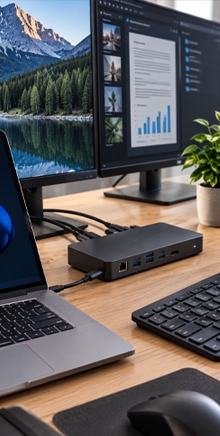
Akár otthon dolgozunk, akár tanulunk vagy filmet néznénk nagyobb képernyőn, egy külső monitor rengeteget segíthet. De mit tehetünk, ha a laptop egyszerűen nem hajlandó együttműködni, és nem jelenik meg semmi a monitoron? Szerencsére a probléma megoldása gyakran egyszerűbb, mint gondolnánk. Most megmutatjuk, mik lehetnek az okok, és hogyan lehet őket laikusként is orvosolni.
1. Ellenőrizzük a kábeleket
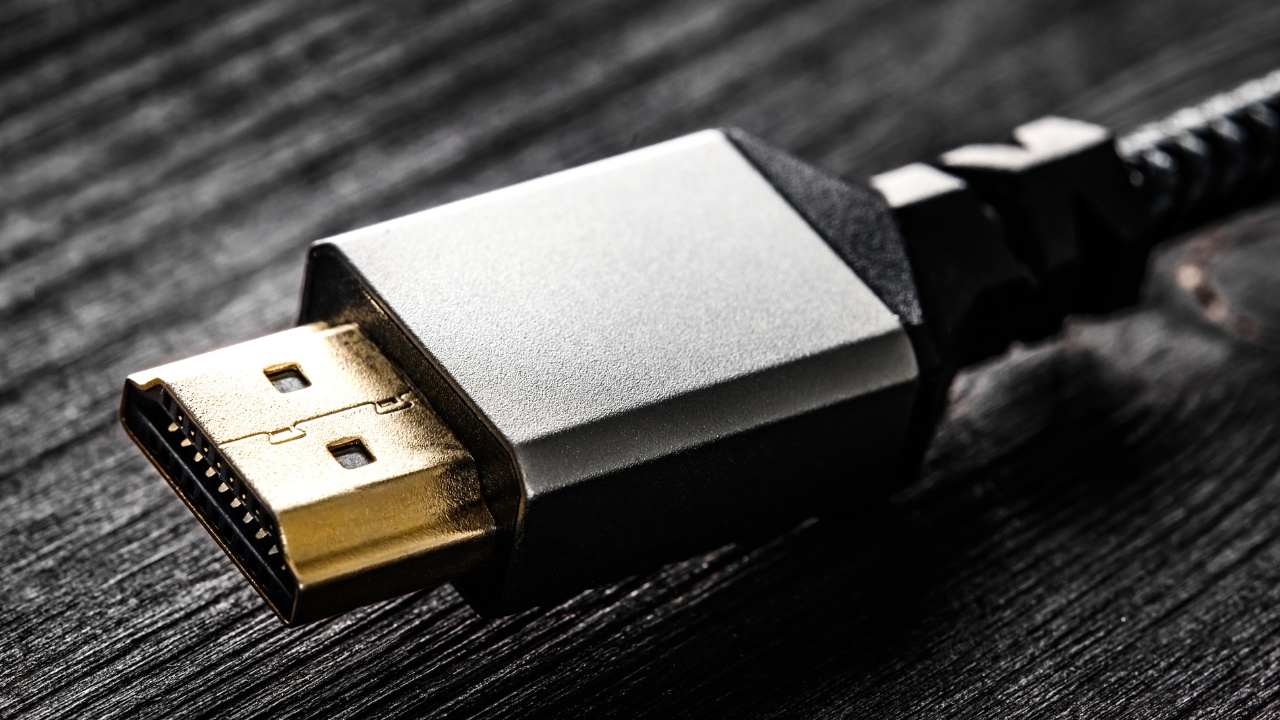
Ez az első és legegyszerűbb lépés: minden csatlakozást érdemes újra ellenőrizni. Gyakori hiba, hogy a HDMI- vagy DisplayPort-kábel nincs teljesen bedugva, vagy a monitor másik bemenetére van állítva.
Tippek:
Húzd ki, majd dugd vissza a kábeleket mindkét oldalon.
Próbálj ki egy másik kábelt, ha van kéznél. Előfordulhat, hogy a jelenlegi hibás.
Ellenőrizd, hogy a monitor a megfelelő bemeneti forrásra van állítva (pl. HDMI1 vagy HDMI2).
Ha van több ugyanolyan port, próbálj meg egy másikat használni.
2. A megfelelő kijelzőmód kiválasztása
A legtöbb laptop nem automatikusan jeleníti meg a képet a monitoron. Át kell váltani a kijelzőmódot. Ezt a legegyszerűbben az alábbi billentyűkombinációval teheted meg:
Windows esetén: Nyomd meg a Windows + P billentyűket, majd válaszd ki a „Kiterjesztés”, „Másolás” vagy „Csak második képernyő” opciót.
Mac esetén: A rendszerbeállítások > Kijelzők menüpontban állíthatod be a tükrözést vagy a kiterjesztést.
Ha semmit nem látsz a monitoron, próbálj meg több módot is, és adj pár másodpercet, hogy a rendszer észlelje a változást.
3. Újraindítás, de máshogy
A sima újraindítás néha nem elég. Érdemes a következő lépéseket követni:
Kapcsold ki a laptopot és a monitort.
Húzd ki a monitort az áramforrásból is, és várj 10 másodpercet.
Kösd össze újra a monitort a laptopoddal, majd először a monitort, utána a laptopot kapcsold be.
Ez a „friss indulás” gyakran segít, főleg ha a laptop vagy a monitor memóriája „beragadt” egy korábbi hibás állapotba.
 blogunk ajánlása
4. Illesztőprogram-problémák
Ha a fenti lépések nem segítenek, előfordulhat, hogy a grafikus vezérlő (driver) hibásodott meg. Ezt a kevésbé hozzáértő felhasználók is egyszerűen ellenőrizhetik:
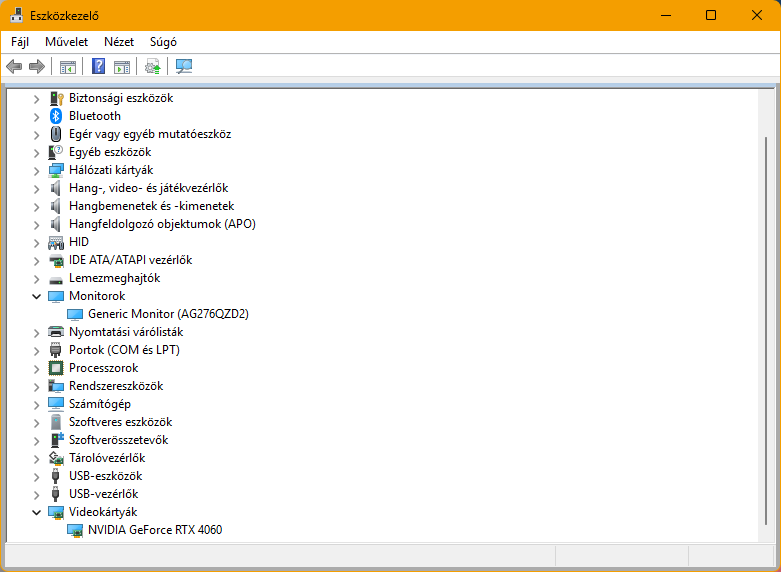
Windows rendszeren nyisd meg az Eszközkezelőt (jobb klikk a Start menüre > Eszközkezelő), keresd meg a „Képernyőadapterek” pontot, és nézd meg, hogy nincs-e sárga felkiáltójel a név mellett. Ha van, akkor valószínűleg frissíteni kell az illesztőprogramot.
- Ha a „Képernyőadapterek” menüt nem találod, ellenőrizd a „Monitorok” és a „Videokártyák” lehetőségeket.
Frissítéshez kattints jobb gombbal az eszközre, majd válaszd a „Frissítés” opciót.
Ha ez bonyolultnak tűnik, vagy a rendszer nem talál friss verziót, érdemes lehet szakemberre bízni a dolgot.
5. Hibás port vagy eszköz
Néha a probléma fizikai. Ha például a HDMI-port meghibásodott, akkor hiába próbálkozunk kábelekkel vagy szoftveres trükkökkel. Ugyanez igaz arra az esetre is, ha a monitor maga hibás.
Tesztelési lehetőségek:
Próbáld ki a monitort egy másik laptoppal.
Csatlakoztass a laptopodra egy másik külső kijelzőt (vagy akár egy TV-t).
Fontos: ha a port sérült (például laza vagy eltört), semmiképp ne próbáld meg otthon megjavítani, mert ezzel még nagyobb kárt okozhatsz.
6. Frissítések és rendszerhibák
Vannak esetek, amikor egy frissítés utáni rendszerhiba okozza a gondot. A Windows vagy macOS rendszerfrissítései néha „elrontanak” valamit, például eltűnhet egyes kijelzők támogatása. Ha a probléma pont egy frissítés után jelentkezett, próbáld meg visszaállítani a rendszert egy korábbi állapotra (Windowsban: Rendszer-visszaállítás), vagy próbálj drivert visszatelepíteni.
Ha a fenti lépések egyike sem segít, ne kísérletezz tovább, inkább hozd be laptopodat a József körúton található laptop szervizünkbe. Kollégáink gyorsan kiderítik, mi a probléma, és ha lehetséges, cseréljük vagy javítjuk a hibás alkatrészt. A József Körút 67. alatti szervizünkben évente több ezer laptopot javítunk meg, biztosan a te problémádra is tudunk mondani valamilyen megoldást!
blogunk ajánlása