




Tegnapi cikkünkben az új laptop vásárlása utáni teendőket taglaltuk, amelyet a mai nap folytatunk. Cikkünk segítségével reméljük, hogy a karácsonyfa alá kerülő laptop nem bosszúságot, hanem örömet fog okozni.
Negyedik lépés: memóriateszt
A számítógép legfontosabb alkatrészei közé tartoznak a memóriamodulok, amelyekben az éppen futó programok tárolják az adatokat. Ha a memória hibás, akkor is látszólag helyesen működhet a számítógép, ellenben váratlanul, bármikor bekövetkezhetnek programhibák, leállások. Az ilyen hibák felderítésére alkalmasak a memória-tesztelő programok. A legnépszerűbb és egyben teljesen ingyenes megoldás erre a Memtest86+ nevű program, amelyet az alábbi weboldalról tölthettek le: http://www.memtest.org/.
A program futtatásának két módja van:
- ● A letöltött image fájl CD-re vagy DVD-re való kiírásával,
- ● Boot-olható pendrive készítésével és az image fájlban található fájlok felmásolásával.
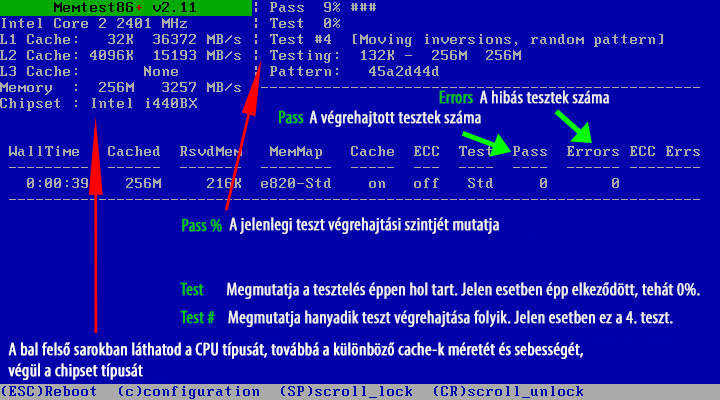
Helyezd be az elkészült CD-t, DVD-t vagy pendrive-ot és amennyiben szükséges, a rendszerindító (boot) képernyőn válaszd ki, hogy a számítógép ennek segítségével induljon. Indulás után a program azonnal nekilát a memória tesztelésének és egészen a számítógép kikapcsolásáig végzi azt. Érdemes a tesztet 24 óráig (igen, egy teljes napon keresztül) futtatni. Amennyiben a memóriamodul hibás, azt a program jelzi. A művelet befejezéséhez a gép bekapcsoló gombjának megnyomása, tehát leállítás szükséges. Amennyiben hibát jelez a program, azonnal keresd fel a márkakereskedőt, ahol a laptopot vásároltad.
Ötödik lépés: pixelhiba utáni vadászat
A laptop összes alkatrésze alapos minőségellenőrzésen megy keresztül összeszerelés előtt, de mint minden tömeggyártási folyamatban, itt is adódhatnak problémák. A laptop kijelzőjének esetében ez hibás színű, leggyakrabban beégett (fekete) vagy kiégett (fehér) pixel(ek) formájában jelenik meg, amelyeket nem lehet eltüntetni.
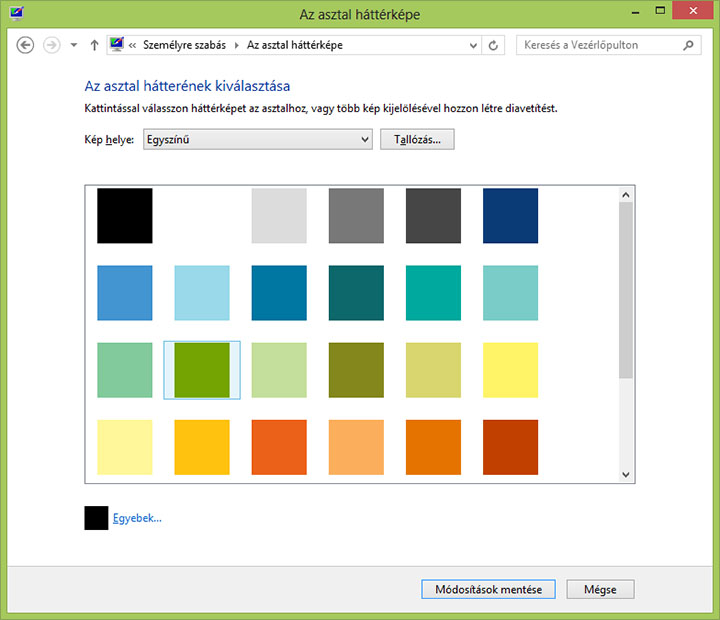
A tesztelés legegyszerűbb módja a Windows 7/8 asztali hátterének ideiglenes eltávolítása és egyszínű, feketére cserélése. Ehhez kattints az asztal területén az egér jobb gombjával, majd a legördülő menüből válaszd a „Személyre szabás”-t. A felnyíló ablakban az „Asztal háttere” mellett jobbra, a „Szín” menüpontot válaszd, majd a feketét jelöld ki. Ezután tüzetesen vizsgáld át a képernyőt, elszíneződött pixelek után kutatva. Ugyanezt érdemes megismételni fehér háttérrel is.
Abban az igen ritka esetben, ha akár egyetlen pixelhibát is találsz, érdemes felkeresni a márkakereskedést, ahol vásároltad a laptopot, és igényelni a kijelző cseréjét. Bizonyos esetekben ezt visszautasíthatják, ugyanis hivatalosan legalább 5 darab rossz pixel szükséges ehhez, de ebben az esetben is élhetsz a vásárlástól való elállás jogával.
Hatodik lépés: töltés ellenőrzése
Ez egy igazán egyszerű lépés, mindössze a laptop töltőjét húzd ki 95% vagy ennél magasabb töltöttségi szintnél és használd, ameddig le nem merül teljesen. Figyeld az időt: ne csupán a teljes lemerülés beálltát, hanem optimális esetben 20%-onkénti merülésnél is az egyenlő időközök meglétét. Ha a hirdetésben szereplő üzemidőtől 25%-nál nagyobb mértékben eltér a tapasztalt üzemidő, akkor valószínűleg hibás akkumulátort kaptál a laptopodhoz és az eladónak kötelessége kicserélnie. A 25%-os hibaarány azért fontos, mert a gyártók elvi számokat alkalmaznak a hirdetésekben, amilyen hosszú ideig legalacsonyabb fényerővel is gyorsabban merül a laptop.
A gép lemerülte után csatlakoztasd a töltőt és győződj meg róla, hogy maximum néhány órán belül 100%-os állapotra feltölti az akkumulátort. Ilyen módon az akkumulátor és a töltő hibátlanságáról egyszerre győződhetsz meg.
Hetedik lépés: csatlakozók ellenőrzése
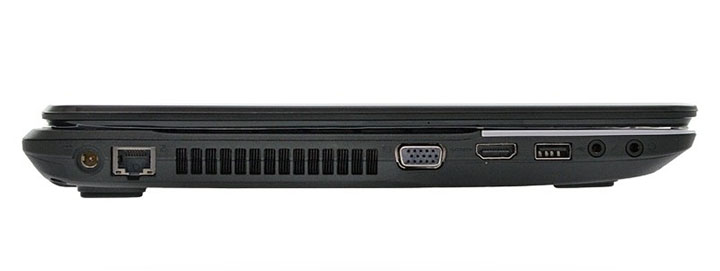
Próbáld végig az összes csatlakozót, amit találsz a laptop oldalán, hátulján. Az összes USB portot (külső merevlemezhez, mobiltelefon töltéséhez), hang ki- és bemenetet (Skype kiváló a célra), VGA vagy HDMI kimenetet (külső monitor használatához). Nem csak a működésük fontos, hanem az is, hogy egyik csatlakozó se szoruljon túlságosan.
Amennyiben ezt a hét egyszerű lépést végigpróbálod a vadonatúj laptopod kézhez vétele után, nyugodtan hajthatod a fejed álomra: hibátlan terméket vásároltál. Amennyiben bármelyik lépésnél hibát tapasztalsz fontos, hogy mielőbb felkeresd a kereskedést, ahol a laptopod vásároltad. Használt laptop vásárlásánál is fontos ezeket végignézni.
Természetesen a nálunk vásárolható használt és új laptopok esetében mindezt megtettük helyetted előre. :-)