













Sok jó dolog van abban, ha számítógép tulajdonos vagy. Letölthetsz videókat, elküldhetsz e-maileket, dolgozhatsz, informálódhatsz az interneten vagy épp játszhatsz. Azonban a legjobb, ha engem kérdezel a feladatok automatizálása. Olyan dolgokat végeztethetsz el a géppel, amit minden reggel megtennél magad is, azonban addig nem szükséges ott ülnöd előtte.
A legkönnyebb módja ennek a Windows beépített Feladatüzemezőjének használata. Segítségével a reggelente használt programjaid indíthatod el vele könnyedén. A példánkban az Excel-t, a Chrome-ot és a Skype-ot használjuk példaként. Az egyetlen dolog, amire figyelned kell, hogy a Feladatütemező csak a bejelentkezés után lép működésbe.
AZ ELSŐ LÉPÉSEK
A Feladatütemezőt a Windows 7-ben és a Windows 8/8.1-ben is megtalálod. Előbbiben nyisd meg a Start menüt és kezd el gépelni a „feladatütemező” szót, utóbbiban tégy ugyanígy a csempés felületen való kereséssel. Ha ezt megtetted, akkor a lenti kép tárul eléd.

KREÁLD MEG A REGGELI RUTINOD
Az első, amit tenned kell: a Művelet menü Alapfeladat létrehozása menüpontjának kiválasztása. A példában mindegyik programhoz külön feladatot hozunk létre, mivel így a legegyszerűbb létrehozni és menedzselni is őket.
A megnyíló varázslóban elég csak az egyszerű instrukciókat követned. Először is adnod kell egy nevet és egy leírást a feladatnak. Az első kötelező, a második nem. Olyan nevet válassz, amiről egyértelműen be tudod a későbbiekben azonosítani a feladatot.
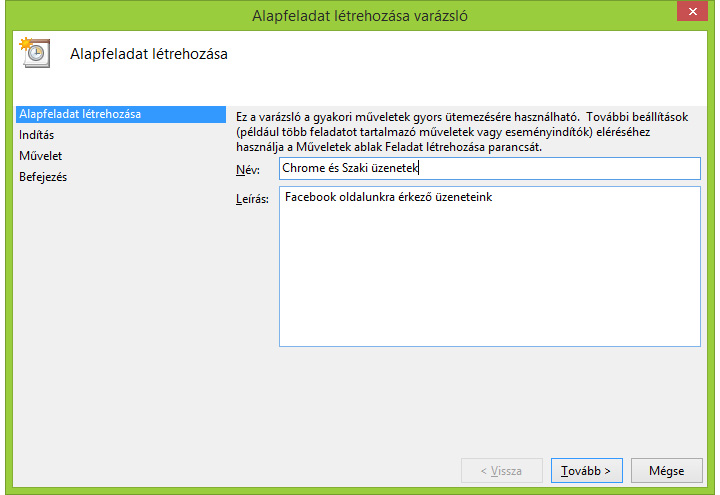
A példánkban az első feladat a Chrome megnyitása, itt azonban nem áll meg a történet. Azt is szeretném, ha megnyitná a Facebook oldalunk, azon belül is a bejövő üzeneteket, amelyeket tőletek kapunk és minden reggel első dolgunk rá válaszolni. A feladatot „Chrome és Szaki üzenetek” névre kereszteltük.
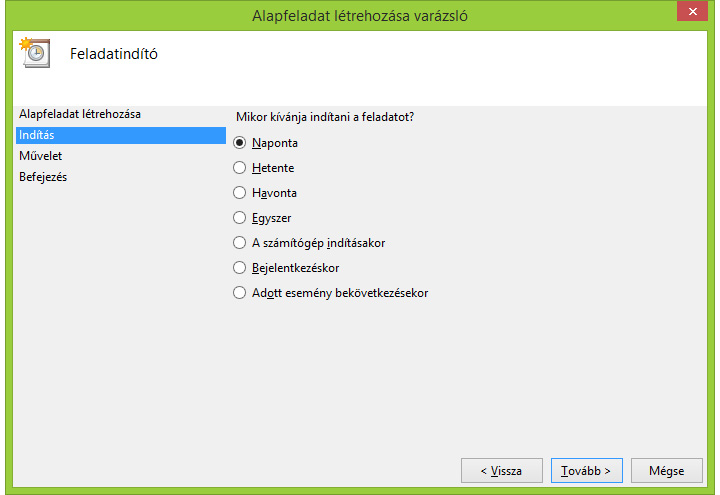
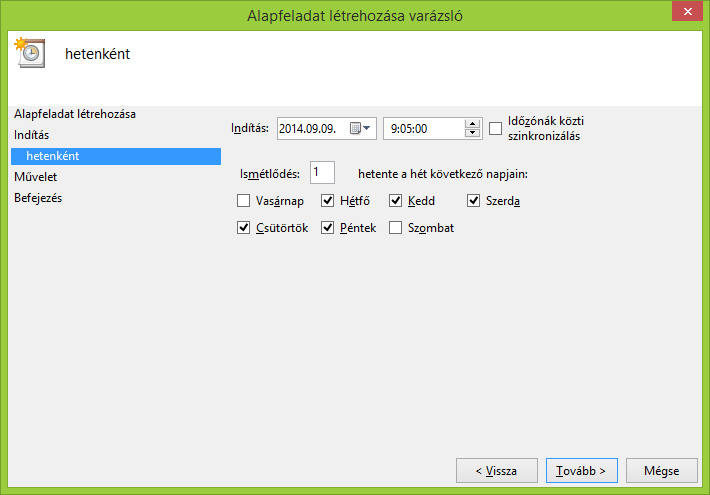
A feladat létrehozásakor beállíthatod, hogy naponta, hetente, havonta, egyetlen egyszer, minden számítógép indításkor, minden bejelentkezéskor vagy egy bizonyos esemény bekövetkezésekor lépjen életbe. A hetente elnevezés csalóka, hiszen ott szelektíve kiválaszthatod, mely napokon szeretnéd a feladatot futtatni.
 blogunk ajánlása

A napon belül megadhatod a futtatás pontos idejét is. A mi példánkban ez délelőtt 9 óra 5 perckor valósul meg. A következő panelen az Alkalmazás futtatása opciót választva, majd egy újabb továbbot nyomva kitallózhatod a programfájlt. Esetünkben a Chrome.exe fájlt a C:Programfájlok (x86)GoogleChromeApplication mappában találjuk meg.
Ahhoz, hogy egy adott weblapot is megnyisson nekünk az indításkor, a megnyitandó weblap címét másold be az argumentumok mezőbe. A tovább és a befejezés gombra kattintva a feladatot létrehoztad. Ki is próbálhatod, hogy működik-e, amennyiben a Feladatütemező ablakon belül, a bal oldali panelen a Feladatütemező könyvtárra kattintasz, ott pedig a középső panelen a létrehozott feladaton jobb egér gombbal kattintva a Futtatást választod.

ÚJRA ÉS ÚJRA
A fentiek alapján létrehoztam az Excel és a Skype feladatait is, így mostantól minden bekapcsoláskor elindul a fenti három program. Az utóbbi kettő esetében argumentum megadására nem volt szükség, az Excel megnyitása egyértelmű, a Skype pedig automatikusan bejelentkezik.
A feladatok létrehozása körülbelül egy percet vesz igénybe, azonban onnantól kezdve ezzel reggelente nem kell foglalkoznod. Különösen nagy segítség ez a kissé öregebb laptopok tulajdonosainak, ahol egy-egy fontosabb program betöltése nem azonnal történik meg. Csupán arról ne feledkezz el, ha jelszavas a Windows profilod, akkor mindenképp jelentkezz be, hiszen a feladatok csak ezután indulnak el.
blogunk ajánlása