

A Windows 7-tel lett a Microsoft operációs rendszere szép és biztonságos, kissé túlzottan is. Ezen opciók sok esetben nem csak feleslegesek, de ki is kapcsolhatóak.
Megmutatjuk néhány egyszerű lépésben a rendszered felgyorsításának a titkait, amely még a haladó rendszer buherátorok számára is újdonság lehet.
Vizuális effektek
Elsőként a Windows beépített effektjeit fogjuk kikapcsolni: az ablakok tartalmának mutatását áthelyezés közben, a menük úsztatását és még számtalan pazar, de erőforrást igénylő és lényegében felesleges vizuális effektet.
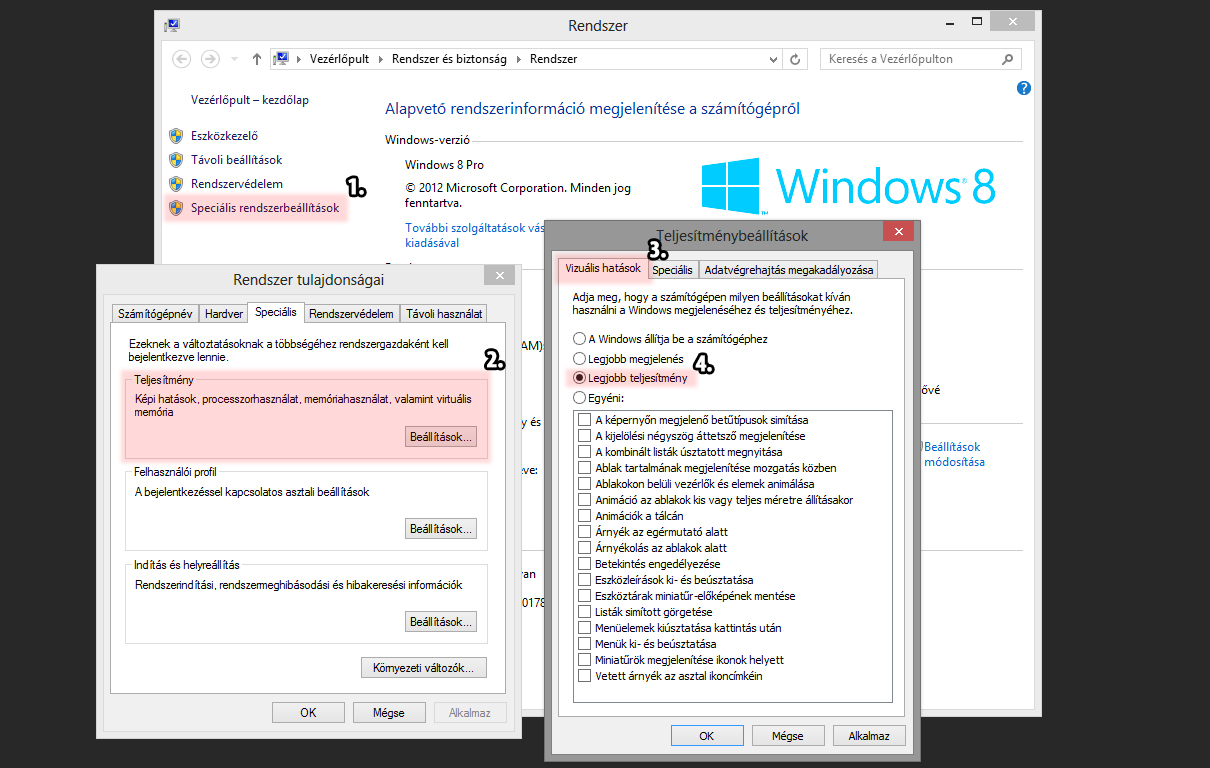 A képre kattintva nagy méretben nyílik meg!

1. Egyidejűleg nyomd meg a Windows logó gombot és a Pause gombot
(alternatív megoldás: Start menü > Sajátgép ikonon jobb kattintás > Tulajdonságok).
2. A megjelenő ablakban a Speciális rendszerbeállítások opciót válaszd (az ábrán 1.-el jelölt)
3. A megjelenő ablakban az alapértelmezett Speciális fül alatt a Teljesítmény rész alatti Beállítások gombra kattints (az ábrán 2.-vel jelölt)
4. A megjelenő ablakban az alapértelmezett Vizuális hatások fül alatt válaszd ki a Legjobb teljesítmény lehetőséget, majd kattints az OK gombra.
Amennyiben túl soknak találod a vizuális effektek csökkentését, úgy kézileg egyesével is ki-be tudod őket kapcsolni.
Virtuális memória
A számítógéped a memóriában tárolja az éppen futó programok adatait. Minél több memóriával rendelkezel, annál gördülékenyebb a géped működése.
Előfordulhat, hogy túlzottan sok program van megnyitva, és belassul a rendszer. Ilyenkor a Windows a virtuális memóriát használja, amely a rendszermeghajtón (C: meghajtó) található nagy méretű fájl. Ide menti a hagyományos memóriába már nem férő adatokat. A virtuális memória méretét meg tudod változtatni, ezzel is egy kis plusz sebességet adva a Windowsnak.

A képre kattintva nagy méretben nyílik meg!

1. Az előző folyamat harmadik lépéséig megegyező módon nyisd meg a Teljesítménybeállítások panelt.
2. A megjelenő ablakban kattints a második, Speciális fülre (az ábrán 1.-el jelölt).
3. Ezen az oldalon válaszd a Virtuális memória rész alatt a Módosítás… gombot (az ábrán 2.-vel jelölt)
4. A megjelenő ablakban válaszd ki a C: rendszermeghajtót, majd az Egyéni méret beállítását.
5. A számítógépben lévő fizikai memóriamodulok méretét állítsd be Kezdeti méretnek, és ennek 1,5x-szeresét Maximális méretnek. A értékeket megabájtban (MB) kell megadni (1 GB = 1024 MB).
Tehát amennyiben 2 GB memóriával rendelkezik a laptopod, úgy a Kezdeti méret legyen 2048 MB, a Maximális méret pedig 3072 MB.
Felhasználói fiókok felügyelete (UAC)
A Windows 7 rendelkezik egy figyelmes szolgáltatással, amely meggátol minden olyan parancs végrehajtását, amelyre nincsen a bejelentkezett felhasználónak jogosultsága.
Sajnálatos módon a mechanizmus kicsit túlbuzgó módon végzi dolgát, és a kelleténél gyakrabban lassítja a munkát. Amennyiben egyedül használod a számítógéped nyugodtan kikapcsolhatod ezt a szolgáltatást.
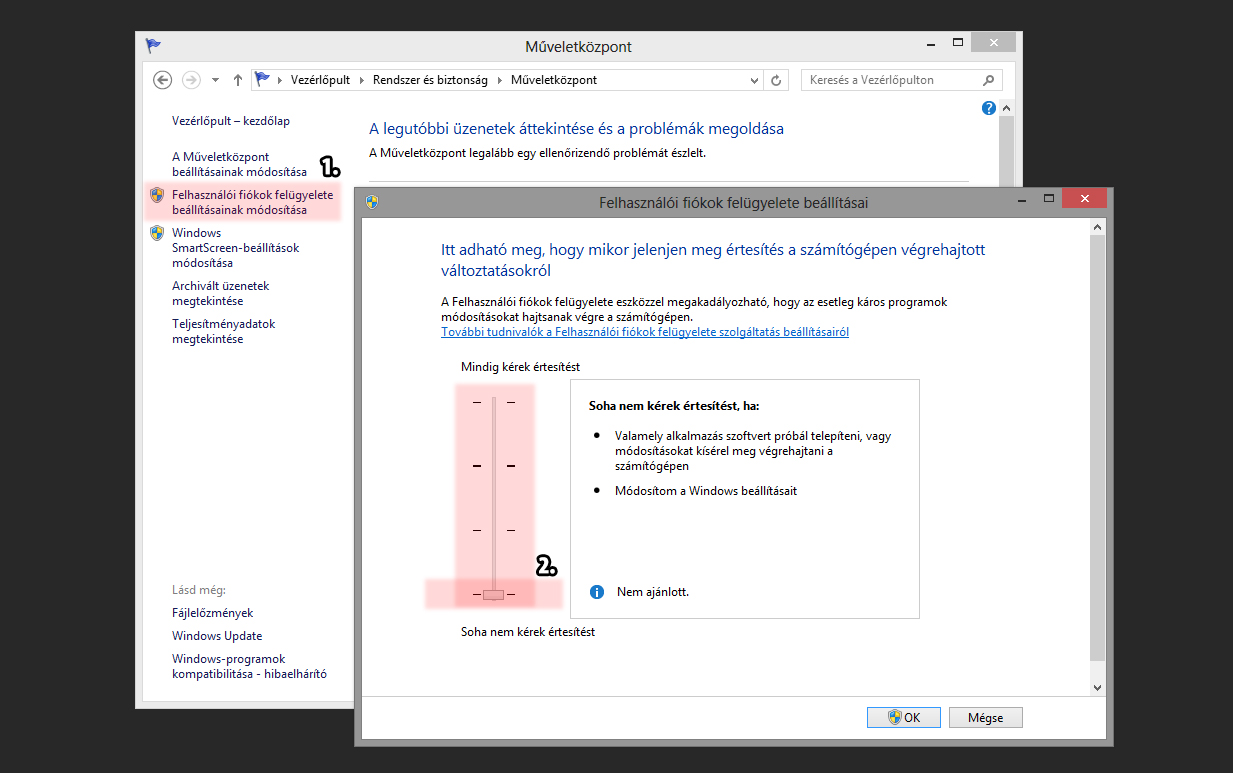
A képre kattintva nagy méretben nyílik meg!

1. Nyisd meg a Vezérlőpultot (Start menü > Vezérlőpult)
2. Válaszd a Rendszer és Biztonság, majd azon belül a Műveletközpont opciót.
3. A megjelenő panel bal oldali sávjában a Felhasználói fiókok felügyelete beállításainak módosítása opciót válaszd (az ábrán 1.-el jelölt).
4. A megjelenő ablakban a csúszkát húzd le a legalsó elérhető opcióra (az ábrán 2.-vel jelölt).
SmartScreen védelem
A Windows 8-al debütált újabb védelmi vonal a SmartScreen elnevezésű mechanizmus, amely dinamikusan kapja az adatokat a Microsoft központi szerveréről.
Amennyiben olyan programot indítanánk el, ami piros jelzést kapott korábban több felhasználótól is (programhiba vagy vírus miatt), abban az esetben a SmartScreen automatikusan letiltja a program futtatását, megvédve ezzel számítógépünket.
Történetesen ez esetben is kicsit túllőttek a célon a Microsoft-nál, mivel a védelmi rendszer teljesen ártalmatlan programokra is azonnal ugrik. Amennyiben van telepítve a számítógépedre vírusirtó és tűzfal, nincs szükséged a SmartScreen használatára.
Így kapcsolhatod ki:

A képre kattintva nagy méretben nyílik meg!

1. Az előző folyamattal megegyező módon nyisd meg a Műveletközpontot (1-2. lépés)
2. A megjelenő panel bal oldali sávjában a Windows SmartScreen-beállítások módosítása opciót válaszd (az ábrán 1.-el jelölt)
3. Válaszd a ne történjen semmi (a Windows SmartScreen kikapcsolása) lehetőséget (az ábrán 2.-vel jelölt), majd nyomd meg az OK gombot (az ábrán 3.-al jelölt).
Ha hasznosnak találtad a cikket, akkor bökj a Like gombra, hogy az ismerőseid is láthassák! Ha pedig szívesen látnál hasonló írásokat, akkor kövesd a Laptopszaki oldalát a Facebook-on és iratkozz fel hírlevelünkre!