

FRISSÍTÉS, 2024:
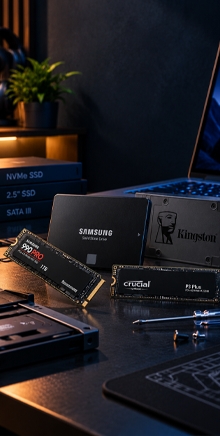
Ugyan a cikkünk 2014-ben íródott, és azóta több Windows rendszer is napvilágot látott, a tanácsaink jelentős része, még mindig megállják a helyüket. Egy jótanács: ha még mindig HDD van a gépedbe, keress fel minket minél hamarabb. :)
KORÁBBAN ÍRTUK:
Régebben úgy jártam dolgozni, hogy mikor beértem az irodába, akkor bekapcsoltam a gépem, majd elmentem kávézni és reggelizni. Mire visszaértem teljesen betöltődött a Windows, munkára kész volt.
Manapság némileg gyorsabbak azért a számítógépeink, de még így is percekbe telhet, ameddig kialszik a folyton villogó HDD lámpa.
Ha nem szeretnél az újratelepítéssel vesződni, akkor az alábbi sorok Neked szólnak. Néhány lépés csupán és drasztikusan csökken a boot (bekapcsolási) idő.
Az alábbi tippek Windows XP-től egészen Windows 8.1-ig bármilyen rendszeren alkalmazhatóak...
MITŐL LASSULT LE A WINDOWS?
A tesztalany a mindennapokban használt asztali PC-m, de a működés logikáját tekintve semmiben sem különbözik egy laptoptól. A rendszer régen lett telepítve, az évek során számtalan programot telepítettem rá.
Sőt még frissítettem is tiszta újratelepítés nélkül Windows 8-ra is...
Sok szemét lappang egy ilyen rendszerben, amitől meg kell szabadulni. Belső hardver cserén is keresztül ment, driverek is cserélődtek, és habár töröltem őket, biztos voltam abban, hogy hagytak maguk után valamit. Ha más nem, a Windows regisztrációs adatbázisában egészen biztosan.
A boot (indítás) a következőkből áll:
● Rendszer BIOS (vagy UEFI) betöltése, öntesztjei
● Windows Boot Manager betöltése
● Alapvető Windows rendszerszolgáltatások betöltése
● Alkalmazásokat futtató keret betöltése
● Regisztrációs adatbázis betöltése
● Automatikusan induló programok
Mielőtt bármit is tettem volna, lemértem a teljes bootolási időt: 2 perc és 41 másodperc. Ennyi kellett ahhoz, hogy előttem legyen a Windows, az asztal az ikonokkal, és ne töltsön semmilyen programot a gép, hanem tudjak vele dolgozni.
 blogunk ajánlása
MSCONFIG, A SZERSZÁMOSLÁDA
A legkézenfekvőbb az automatikusan induló programok szelektálása: számtalan programcsomag telepít olyan segédprogramokat, amelyeket egyből betölt a Windows induláskor.
Tipikusan ilyen az Adobe Creative Suite programcsomag (a Photoshop is ennek tagja) vagy a Microsoft Office. Ha a számítógéphez kapott programokat is feltelepítettük, akkor ezek között is találhatunk felesleges darabokat.
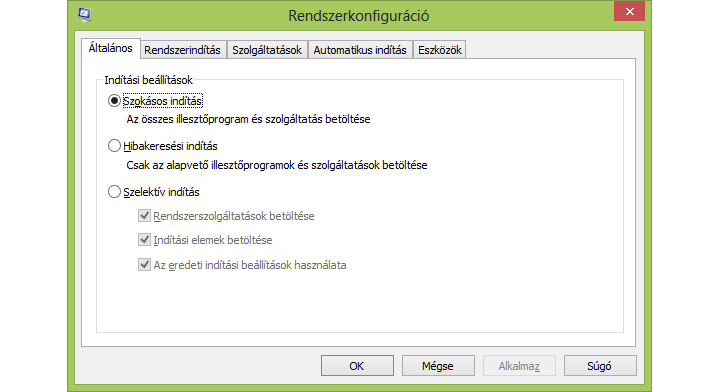
A Windows beépített Rendszerkonfiguráció nevű programját hívjuk segítségül ezek szortírozásához. Ehhez a Start menü > Futtatás opcióját válaszd ki, és írd be: „msconfig”, majd nyomj Enter-t.
A megjelenő ablak így néz ki:
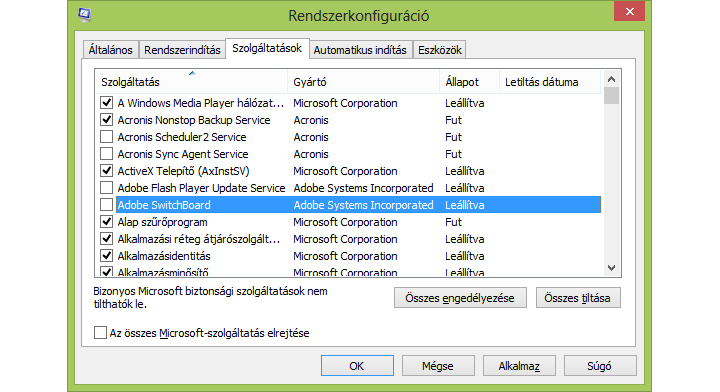
Elsőként a harmadik fület, a „Szolgáltatások” névre hallgatót nyissuk meg. Itt találjuk azon programmodulokat, amelyek nem önálló programok, a Windows bekapcsolásakor betöltődnek, és bizony van közöttük felesleges is.
Ilyen felesleges programok, amik a
● Adobe
● AMD
● nVidia
● CyberLink
● Steam
● Origin
● Office
● Windows Media Center
● QuickTime
kifejezéseket tartalmazó elemek mellől félelem nélkül kivehetjük a pipát.
Igen, ezek nem szükségesek indításkor, igény szerint bármikor indíthatóak.
A fenti csupán egy teljesség igénye nélküli lista, a saját számítógépedre telepített alkalmazások ismeretében ez tovább bővülhet, tégy legjobb belátásod szerint. Egy biztos, kárt tenni sem a számítógépben, sem a Windowsban nem tudsz tenni ezen elemek ki- vagy bepipálásával.
Az itteni elemek ritkításával 38 másodpercet spóroltam magamnak. Ideje továbblépni a programokra.
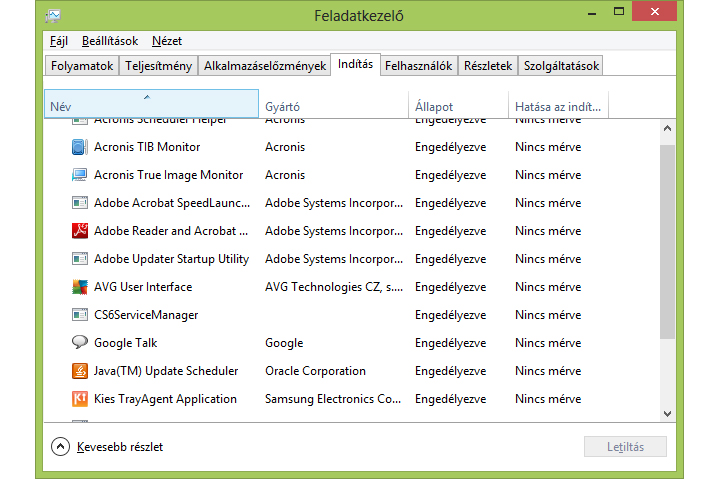
A negyedik, az „Automatikus indítás” névre hallgató fülön találjuk azon programokat, amelyek minden indításkor kérés nélkül elindulnak.
A legtöbb alkalmazás hajlamos kérdés nélkül betenni magát ebbe a listába, holott erre semmi szükség nem lenne, cserébe lassítja a számítógéped indulását. Az előző kifejezések listájából többet felfedezhetsz itt is, egészen nyugodtan távolítsd el a pipákat a sorok elől.
Érdekes módon itt is jelen volt az Adobe Reader beépülő modulja, az AMD Catalyst óra mellett csücsülő kis ikonjáért felelős program és a Steam kilensprogramja is.
Ezek kiiktatásával újabb 32 másodpercet nyertem, átléptem a bűvös 2 perc alatti határt. Kicsivel több, mint másfél perc elég volt a bekapcsoláshoz.
blogunk ajánlásaA munka oroszlánrészével készen voltam, de tudtam: lehet ezen még javítani.
EGY KIS BIOS MÓDOSÍTÁS
A számítógép – legyen az asztali vagy laptop – rendelkezik BIOS-al, az újabb típusok UEFI-vel. Ezen szoftverek adják a számítógép legalsóbb rétegét.
Ismerős lehet régi motorosoknak bekapcsoláskor a floppy meghajtó jellegzetes berregése és a CD/DVD-meghajtó felpörgése.
Ezek is az inicializációs folyamat részei, de kikapcsolhatóak, amellyel további 4-8 másodpercet faraghatunk a köridőn. Az opciót erre a BIOS-ban kell keresni, jellemzően „disable self-test” kifejezés a helyes találat.
A BŰVÖS REGISZTRÁCIÓS ADATBÁZIS
A Windows-hoz visszatérve ajánlott a regisztrációs adatbázisban hátramaradt programok, hardverillesztők (driverek) maguk után hátrahagyott, használaton kívüli szemetét kisöpörni.
Erre a legkiválóbb, magyar nyelven is értő és ráadásul teljesen ingyenes program a CCleaner, amely csupán pár kattintással mindent elvégez nekünk. A program két részre osztható: „Tisztító” és „Rendszerleíró”. A „Rendszerleíró” opció alatt az „Elemzés” gombra kattintva átfésüli a több tízezer bejegyzésből álló katalógust, amelyet regisztrációs adatbázisnak nevezett el a Microsoft.
Amennyiben elévült, érvénytelen bejegyzés(eke)t talál, az(oka)t összegyűjti és az elemzési folyamat végén listaszerűen felsorolja. A „Tisztító” opció alatt a telepítések után hátramaradt fájlokat, felesleges ideiglenes fájlokat, és a böngészőnkben – legyen az Google Chrome, Mozilla Firefox, vagy akár Internet Explorer – található ideiglenes gyorsító tárat, beragadt „süti” fájlokat is kitisztítja, amely sok esetben a weboldalak hibás megjelenítését okozzák.
A végeredmény felszabadult tárhely és fürgébb bekapcsolás!

Az alapos söprögetés után további 11 másodpercet faragtam: immáron 1 perc 12 másodperc kellett a teljes rendszerinduláshoz!
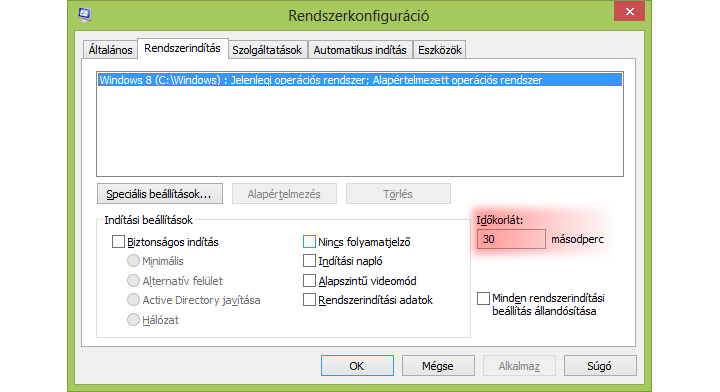
A legutolsó lépés újfent az msconfig-hoz vezet minket: a második fülön, amely a „Rendszerindítás” névre hallgat a Windows Boot Manager beállításait piszkálhatjuk némileg meg.
A KELLEMES VÉGEREDMÉNY
A fenti lépésekkel a több mint 2 éve működő, kissé teleszemetelt, kissé lelassult, de belakott Windows-om sikerült gatyába rázni, és az eredeti, majdnem 3 perces indítási időt sikerült kicsivel több, mint 1 percre faragni.
A számokat félretéve, mit érzek? Hogy gyorsan indul a gép, méghozzá nagyon.
blogunk ajánlása