













Van rá megoldás, ha csak egyetlen oldalon való látogatásod nyomait szeretnéd eltüntetni és nem a teljes böngészésed lenyomatát. Legyen az a saját számítógéped, vagy valaki másé, megesik olykor, hogy egy bizonyos weboldalon való látogatásod nyomait érdemesebb eltávolítani magad után. Általános jó tanács, ha a kérdéses oldalakról fájlokat is töltöttél le, akkor a merevlemezről és a letöltési előzményekből is töröld le azokat.
FRISSÍTÉS:
A cikkünkben található képek ugyan régiek, a böngészők működése azonban nagyjából változatlan maradt, így a leírások alapján biztosan sikeresen tudod majd törölni az előzményeidet.
KORÁBBAN ÍRTUK:
GOOGLE CHROME
A Chrome böngészőben kattints az opciók gombra (jobb felül 3 párhuzamos vonal) és válaszd ki az „Előzmények” menüt, vagy még egyszerűbben: nyomd meg a Ctrl és a H gombokat egyszerre. Megjelenik a böngészési előzményeid listája, napokra bontva. Ha bármelyik weboldal neve fölé viszed a kurzorod, megjelenik mellette egy négyzet, amelybe pipát téve jelölheted ki törlésre. A kijelölés után megnyomhatóvá válik „A kijelölt elemek eltávolítása” gomb, amelyet megnyomva törli az oldalakat az előzményedből.
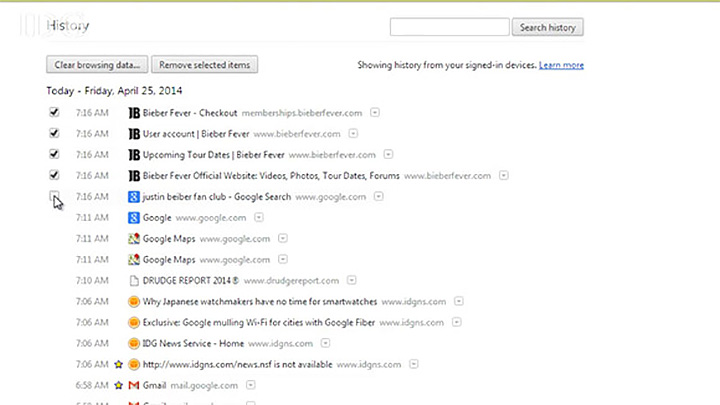
A Chrome böngészési előzményeinek ablaka
Ezután emlékeztet a Chrome, hogy inkognitó módban való böngészéskor („Opciók” és „Új inkognitóablak” vagy Ctrl+Shift+N) nem tárolja el a böngészésed előzményeit. Amennyiben a teljes böngészésed előzményeit szeretnéd mégis inkább törölni, nem csak egy adott oldalét, akkor kattints a „Böngészési adatok törlése…” gombra, majd válaszd ki a törlendő időperiódust. Ez lehet az elmúlt óra, nap, hét, hónap vagy a teljes előzménylista törlése.
INTERNET EXPLORER - NEM BIZTONSÁGOS
Ha még mindig az Internet Explorert használod, azonnal válts böngészőt. A Microsoft sok éve leállította a támogatását, újabb Windows verziókban pedig már nem is elérhető.
A Windows beépített böngészőjében, az Internet Explorerben a jobb felső sarokban található csillag ikonra kattints, hogy elérd az előzményeid, vagy nyomd meg az Alt+C billentyűkombinációt. Itt szintén kiválaszthatod, melyik idősávban vagy weboldalak helye szerint szeretnéd megnézni az előzményeid: a „Megtekintés dátum szerint” vagy „Megtekintés hely szerint” közül választhatsz. Ha a másodikat választod, akkor az általad korábban látogatott weboldalakat láthatod, amelyeken jobb kattintással elérheted a „Törlés” opciót.
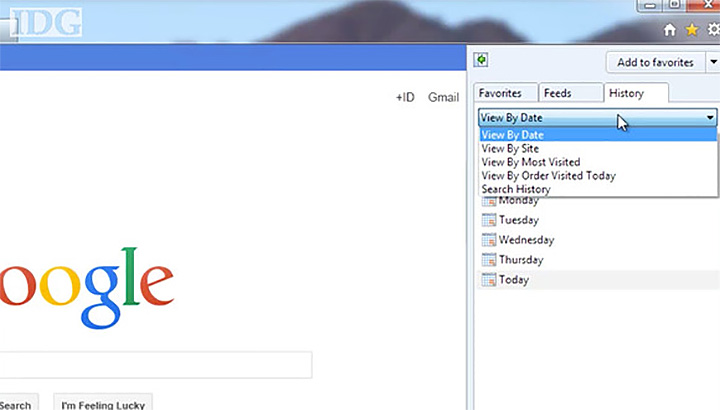
Az Internex Explorer böngészési előzményeinek ablaka
MOZILLA FIREFOX
A tűzrókás böngészőben némileg másképp fest a folyamat. A menüsorban keresd meg az „Előzmények” menüt, majd válaszd ki a „Minden előzmény megjelenítése” menüpontot. A bal oldali sávban válaszd ki a kívánt idősávot, vagy az ablak jobb felső sarkában lévő keresőmezőbe kezd el begépelni a weboldal címét. A listában megjelenő oldalakra kattintva válaszd ki a „Webhely elfelejtése” opciót és törölted is az előzmények közül.
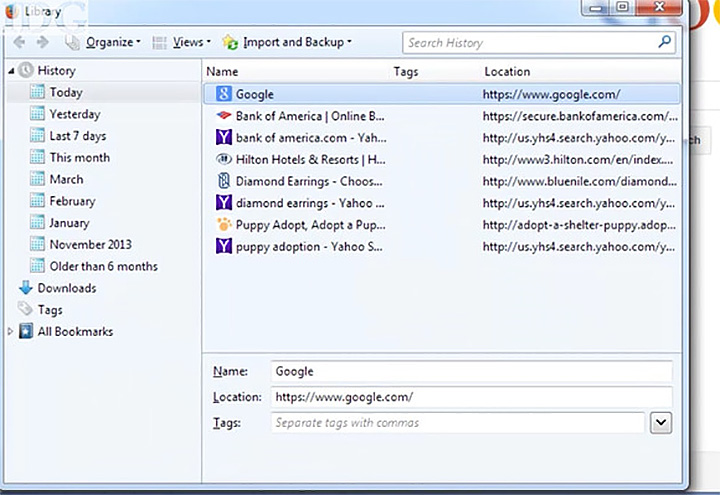
A Firefox böngészési előzményeinek ablaka
 blogunk ajánlása