

Mi a HDD? – Jelentése, működése és használata laptopban
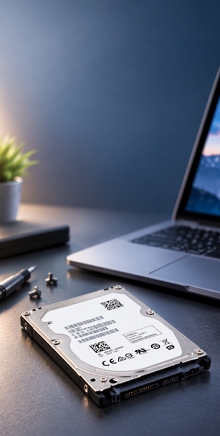
A HDD (Hard Disk Drive, magyarul merevlemez-meghajtó) olyan adattároló, amely forgó mágneses lemezeken őrzi a fájlokat. Laptopban ezen lehet az operációs rendszer, a telepített programok, a dokumentumok, a fényképek és a videók is.
A HDD legfontosabb sajátossága a mechanikus működés: a lemezek forognak, az adatokat pedig mozgó író-olvasó fej kezeli. Emiatt működés közben érzékeny a rázkódásra, és az apró fájlok elérése általában lassabb, mint egy SSD-nél (Solid State Drive, magyarul szilárdtest-meghajtó).
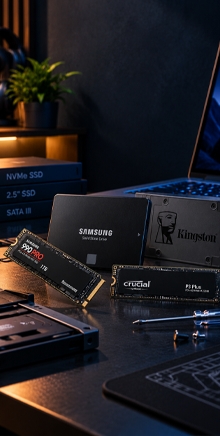
Ha a meglévő merevlemezed helyére gyorsabb háttértárat keresel, nézd meg a laptopba való SSD meghajtók kategóriáját.
Mi a HDD röviden?
Röviden: a HDD mágneses elven működő háttértár, amely kikapcsolás után is megőrzi az adatokat. Laptopokban jellemzően a kisebb, 2,5 hüvelykes változata fordul elő, ha a készülék rendelkezik megfelelő meghajtóhellyel.
- HDD jelentése: Hard Disk Drive
- Magyarul: merevlemez-meghajtó, röviden merevlemez
- Feladata: az operációs rendszer, a programok és a fájlok tartós tárolása
- Működése: mágneses adattárolás forgó lemezeken
- Jellemző laptopos kivitel: 2,5 hüvelykes meghajtó
- Tipikus felhasználás: régebbi laptopok háttértára, másodlagos vagy külső adattároló
Mire való a HDD a laptopban?
A HDD a laptop hosszú távú adattárolására szolgál. A rajta lévő fájlok a készülék leállítása után is megmaradnak, és megfelelő működés esetén a következő bekapcsoláskor ismét elérhetők.
A merevlemezt többek között ezekre használhatod:
- az operációs rendszer és a programok tárolására,
- dokumentumok és munkafájlok megőrzésére,
- fényképek, videók és zenék tárolására,
- játékok telepítésére,
- SSD melletti másodlagos háttértárként,
- megfelelő külső házban biztonsági másolatok tárolására.
A második merevlemez önmagában nem jelent biztonsági mentést. Ehhez az adataidról külön példányt kell készítened; a laptopban tartott másolat például nem véd a készülék elvesztésétől vagy ellopásától.

Hogyan működik a laptop merevlemeze?
A HDD belsejében egy vagy több, mágneses réteggel bevont lemez forog. Az író-olvasó fejet egy mozgatószerkezet állítja a megfelelő helyre, hogy az adatokat ki lehessen olvasni vagy fel lehessen írni.
Az adateléréshez ezért nemcsak elektronikus műveletekre, hanem mechanikus mozgásra és várakozásra is szükség van. Ez különösen akkor érezhető, amikor a rendszer sok, egymástól távol elhelyezkedő apró fájlt keres, például indítás vagy programbetöltés közben.
A működéshez halk forgási zaj és időnként fejmozgási hang is társulhat. Használat közben lehetőleg stabil felületen tartsd a laptopot, és kerüld a hirtelen ütéseket, rázkódást.
Milyen típusú HDD-k kerülhetnek laptopba?
A laptopokban használt merevlemezek jellemzően 2,5 hüvelykes SATA meghajtók. A SATA (Serial Advanced Technology Attachment, magyarul soros adattároló-csatoló) a meghajtó és a számítógép közötti kapcsolat szabványa.
A 2,5 hüvelykes méretosztályon belül eltérhet a meghajtó vastagsága és fordulatszáma is. A megfelelő változatot ezért nem elég pusztán a tárolókapacitás alapján kiválasztani.
5400 fordulat/perc sebességű HDD
Az 5400 fordulat/perc névleges fordulatszámú merevlemezek sok régebbi laptopban megtalálhatók. Működésük bizonyos modelleknél halkabb és kisebb fogyasztású lehet, mint a gyorsabban forgó változatoké, de ez nem kizárólag a fordulatszámtól függ.
7200 fordulat/perc sebességű HDD
A 7200 fordulat/perc sebességű meghajtók rövidebb forgási várakozási időt kínálhatnak. Ettől még nem érik el az SSD-kre jellemző gyors adatelérést, és a tényleges teljesítményt a meghajtó felépítése, valamint a feladat is befolyásolja.
Eltérő méretű és csatlakozású merevlemezek
A 3,5 hüvelykes asztali HDD nem szerelhető be a szokásos 2,5 hüvelykes laptopos meghajtóhelyre. Nagyon régi notebookokban más csatlakozás is előfordulhat, ezért ezeknél különösen fontos a pontos típusazonosítás.
Ha merevlemezt keresel, a merevlemezek kategóriájában mindig ellenőrizd a kiszemelt meghajtó méretét és csatlakozását.
Milyen HDD kompatibilis a laptopoddal?
Nem minden 2,5 hüvelykes HDD fér el minden laptopban. A csatlakozáson kívül a rendelkezésre álló hely, a meghajtó vastagsága és a rögzítés módja is számít.
Vásárlás vagy csere előtt ezeket ellenőrizd:
- Meghajtóhely: van-e a laptopban 2,5 hüvelykes háttértár számára kialakított hely.
- Csatlakozás: milyen csatlakozót támogat a készülék, és megvan-e a szükséges összekötőkábel.
- Vastagság: mekkora meghajtót fogad a ház és a rögzítőkeret.
- Rögzítés: szükséges-e típusspecifikus keret, csavar vagy gumibetét.
- Kapacitás támogatása: régebbi gépnél van-e a használható tárhelyet korlátozó hardveres vagy rendszerbeli megkötés.
Gyakori a 7 mm-es és a 9,5 mm-es vastagság, de más kivitel is létezik. Ha a laptop legfeljebb 7 mm-es meghajtót fogad, egy vastagabb HDD nem lesz megfelelő.
Az üres meghajtóhely nem feltétlenül jelent azonnali bővíthetőséget. Előfordulhat, hogy a kábel vagy a rögzítés hiányzik; a megfelelő alkatrészt a HDD keretek között a pontos laptopmodell alapján keresd.
HDD vagy SSD: melyiket érdemes választani laptopba?
Az operációs rendszer és a napi szinten használt programok számára az SSD általában előnyösebb. A HDD inkább akkor lehet indokolt, ha már rendelkezésedre áll egy megfelelő állapotú meghajtó, vagy másodlagos tárhelyet szeretnél a ritkábban használt fájloknak.
| Tulajdonság | Laptop HDD | Laptop SSD |
|---|---|---|
| Adattárolás módja | Mágneses, forgó lemezeken | Elektronikus memórialapkákon |
| Mozgó mechanika | Van | Nincs |
| Apró fájlok elérése | A mechanika miatt általában lassabb | Általában lényegesen gyorsabb |
| Működési hang | Forgás és fejmozgás hallható lehet | Nincs mechanikus működési zaj |
| Rázkódás működés közben | Különösen kerülendő | Általában kevésbé érzékeny rá |
| Jellemző beépítés | 2,5 hüvelykes meghajtóhely | Típustól függően 2,5 hüvelykes hely vagy alaplapi foglalat |
| Ésszerű felhasználás | Meglévő háttértár, másodlagos adattárolás | Rendszer, programok és aktívan használt fájlok |
A HDD SSD-re cserélése nem növeli a processzor teljesítményét. Elsősorban az adatokra várakozás idejét csökkentheti, ezért gyorsabbnak érezheted a rendszerindítást és a programok megnyitását.
Ha a gépedben 2,5 hüvelykes SATA HDD működik, a 2,5 hüvelykes SATA SSD-k között kereshetsz lehetséges cserealkatrészt, a méret és a rögzítés ellenőrzésével.
A két megoldás előnyeiről és korlátairól az SSD vagy HDD: mi a különbség? című cikkünkben olvashatsz részletesebben.
Mekkora HDD kell egy laptopba?
A szükséges tárhely attól függ, mennyi adatot tartasz helyben, és a HDD lesz-e az egyetlen háttértárad. A kapacitást jellemzően gigabájtban (GB) vagy terabájtban (TB) adják meg; a választásnál hagyj helyet a később érkező fájloknak is.
- 500 GB: dokumentumokhoz és kisebb fényképgyűjteményhez elegendő lehet, ha kevés nagy fájlt tárolsz.
- 1 TB: vegyes otthoni használatra, több fényképhez és videóhoz megfelelő lehet.
- 2 TB: nagyobb médiagyűjteményhez vagy jelentősebb mennyiségű munkafájlhoz lehet indokolt.
- 2 TB felett: különösen fontos ellenőrizni a meghajtó vastagságát és a laptop támogatását.
A nagyobb kapacitás nem jelent automatikusan gyorsabb működést. Új rendszermeghajtó választásánál a tárhelyigény mellett azt is mérlegeld, hogy a használatodhoz nem lenne-e célszerűbb egy megfelelő kapacitású SSD.
Lehet egyszerre HDD és SSD a laptopban?
Igen, ha a laptop kialakítása lehetővé teszi. Egyes készülékekben külön hely van a két meghajtónak, másokban csak egyetlen háttértár használható belül.
Két meghajtó esetén általában célszerű az operációs rendszert és a programokat SSD-re tenni. A HDD-n maradhatnak a nagyobb, ritkábban megnyitott fájlok.
Bizonyos, optikai meghajtóval rendelkező régebbi laptopokban annak helyére kerülhet második háttértár. Ehhez a HDD beépítőkeretek közül megfelelő magasságú és csatlakozású változat szükséges, de a megoldás támogatását külön is ellenőrizni kell.
Ha belül nincs hely, a kiszerelt, megfelelő állapotú HDD külső adattárolóként is használható. Ehhez a külső HDD házak között keress a meghajtó méretéhez, vastagságához és csatlakozásához illő házat.
A lehetőségekről a HDD és SSD egy laptopban című útmutatónkban találsz további információt.
Miből veheted észre, hogy hibásodik a HDD?
Figyelmeztető jel lehet a korábban nem tapasztalt kattogás, a fájlok olvasási hibája, az eltűnő meghajtó vagy a rendszeres lefagyás. A lassulásnak ugyanakkor más oka is lehet, ezért egyetlen tünetből nem lehet biztos diagnózist felállítani.
Ha rendellenességet tapasztalsz:
- Ha a meghajtó még rendesen olvasható: készíts mielőbb másolatot a fontos adatokról.
- Ha kattog, leáll vagy ismételten eltűnik: ne próbálgasd újra és újra, különösen pótolhatatlan fájlok esetén.
- Ha adatmentésre lehet szükség: ne formázd, és ne indíts rajta javítást vagy hosszú terheléses tesztet szakértői egyeztetés nélkül.
- Ha nincs tünet: akkor is tarts rendszeresen frissített biztonsági másolatot.
A hibátlan állapotjelzés nem garantálja, hogy a HDD nem fog meghibásodni. A figyelmeztető jelekről és az állapot ellenőrzéséről a Segítség, tönkremegy a HDD-m? című cikkünkben olvashatsz többet.
Gyakori kérdések a HDD-ről
A HDD és a merevlemez ugyanaz?
Igen. A HDD a merevlemez-meghajtó angol elnevezésének rövidítése. Laptopoknál általában a kisebb, 2,5 hüvelykes változattal találkozhatsz.
Minden laptopba szerelhető HDD?
Nem. Sok vékonyabb készülékben nincs 2,5 hüvelykes meghajtóhely vagy hozzá tartozó csatlakozás. A bővíthetőséget a pontos laptopmodell alapján kell ellenőrizni.
A 7200-as HDD ugyanolyan gyors, mint egy SSD?
Nem. A magasabb fordulatszám nem szünteti meg a mechanikus adatelérésből adódó várakozást. A különbség különösen sok apró fájl kezelésekor és rendszerindításnál érezhető.
Áttehető a régi HDD egy másik laptopba?
Igen. Ehhez azonban egyeznie kell a támogatott méretnek és csatlakozásnak, és megfelelő rögzítés is szükséges. A rajta lévő operációs rendszer nem feltétlenül indul el megfelelően az új gépben, a titkosított adatokhoz pedig helyreállítási kulcsra is szükség lehet.
Mindig merevlemezhibát jelent a kattogás?
Nem. Bizonyos fejmozgási hangok normálisak lehetnek, és más alkatrész is adhat hasonló zajt. Az újonnan jelentkező, ismétlődő erős kattogást viszont komolyan kell venni, főleg olvasási hibák vagy eltűnő meghajtó mellett.
Elég a régi HDD-t megtartani biztonsági mentésnek?
Önmagában nem. Csak akkor lesz rajta biztonsági másolat, ha a máshol is meglévő adataidat rámásolod, és a mentést frissíted. Pótolhatatlan fájloknál egyetlen régi meghajtóra nem érdemes hagyatkozni.
Újra kell telepíteni a rendszert HDD-ről SSD-re váltáskor?
Nem. Megfelelő körülmények között a rendszer klónozással, vagyis a szükséges lemezterületek átmásolásával is átköltöztethető. Az újratelepítés másik lehetőség; bármelyiket választod, előtte készíts külön biztonsági másolatot.
Összefoglalás: mire jó a HDD egy laptopban?
A HDD forgó mágneses lemezeket használó háttértár, amely az operációs rendszert és a személyes fájlokat is tárolhatja. Laptopban jellemzően 2,5 hüvelykes kivitelben fordul elő, de a vastagság, a csatlakozás és a rögzítés modellenként eltérhet.
Meglévő, jó állapotú merevlemezed másodlagos vagy külső adattárolóként továbbra is hasznos lehet. A rendszer és a programok gyorsabb betöltéséhez ugyanakkor általában SSD-re érdemes váltani, a fontos fájlokról pedig bármelyik háttértár mellett szükséges külön másolatot tartani.
Vásárlás vagy csere előtt a pontos laptopmodell alapján ellenőrizd a meghajtóhelyet, a csatlakozást, a megengedett vastagságot és a szükséges szerelési tartozékokat.
Kapcsolódó oldalak: