


Mi az SSD? – Jelentése, működése és előnyei laptopban
Az SSD (Solid State Drive, magyarul szilárdtest-meghajtó) egy számítógépes adattároló eszköz. Ugyanazt az alapvető feladatot látja el, mint a hagyományos merevlemez (HDD): ezen tárolható az operációs rendszer, a programok, dokumentumok, fényképek, videók és más fájlok.
Az SSD legfontosabb különbsége a HDD-hez képest, hogy nem tartalmaz mozgó mechanikus alkatrészeket. Az adatokat elektronikus memórialapkákon, jellemzően NAND flash memóriában tárolja. Ennek köszönhetően gyorsabb adatelérést, csendesebb működést és a fizikai behatásokkal szemben nagyobb ellenállást kínálhat egy hagyományos merevlemeznél.
Ha SSD-t keresel laptophoz vagy számítógéphez, nézd meg a Laptopszaki SSD meghajtók kategóriáját.
Mi az SSD röviden?
Röviden: az SSD egy gyors, elektronikus adattároló, amelyen a számítógép operációs rendszere, programjai és fájljai tárolhatók. A hagyományos HDD-vel ellentétben nincs benne forgó lemez és mozgó olvasófej.
- SSD jelentése: Solid State Drive
- Magyarul: szilárdtest-meghajtó
- Feladata: adatok tartós tárolása
- Legfontosabb előnye: gyors adatelérés
- Tipikus felhasználás: laptopok, asztali számítógépek, szerverek és külső adattárolók
Mire való az SSD?
Az SSD a számítógép háttértára. Az adatok akkor is megmaradnak rajta, amikor a számítógépet kikapcsoljuk. Nem szabad összekeverni a RAM-mal, amely a számítógép működés közben használt ideiglenes memóriája.
SSD-n tárolható például:
- a Windows, Linux vagy más operációs rendszer,
- telepített programok és alkalmazások,
- játékok,
- dokumentumok,
- fényképek és videók,
- zenék,
- valamint bármilyen más digitális fájl.

Miért gyorsabb az SSD a HDD-nél?
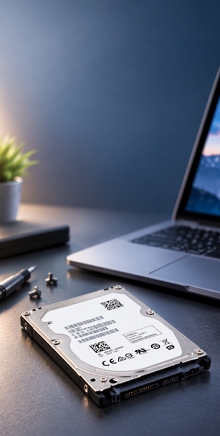
A hagyományos HDD-ben mágneses lemezek forognak, és egy mechanikus olvasófejnek fizikailag el kell jutnia ahhoz a területhez, ahol a keresett adat található. Az SSD ezzel szemben elektronikusan éri el a memórialapkákon tárolt adatokat.
Emiatt az SSD különösen sok apró fájl olvasásakor és írásakor képes látványos sebességnövekedést biztosítani. Ez a mindennapi használatban is jól érzékelhető.
SSD használatával általában gyorsabb lehet:
- a laptop és a Windows elindulása,
- a programok megnyitása,
- a fájlok másolása,
- a játékok és nagyobb alkalmazások betöltése,
- a frissítések telepítése,
- és a számítógép általános reakcióideje.
Az SSD és HDD közötti különbségekről részletesebben olvashatsz az SSD vs HDD – melyik a megbízhatóbb? című cikkünkben.
Miért jó az SSD egy laptopba?
Az SSD különösen előnyös laptopokban. A laptopokat rendszeresen mozgatjuk, táskába tesszük, utazunk velük, ezért fontos, hogy a háttértár ne tartalmazzon érzékeny, mozgó mechanikus alkatrészeket.
Egy SSD laptopban több előnyt is nyújthat:
- gyorsabb rendszerindítás,
- gyorsabban induló programok,
- csendes működés, mivel nincs forgó lemez,
- jobb ütés- és rezgésállóság a HDD-khez képest,
- alacsonyabb fogyasztás bizonyos felhasználási helyzetekben,
- kis méret és tömeg, különösen M.2 SSD-k esetén.
Ha kifejezetten notebookhoz keresel háttértárat, itt találod a laptopba való SSD meghajtókat.
Érdemes SSD-t tenni egy régi laptopba?
Igen, sok esetben az SSD-re váltás az egyik leghatékonyabb fejlesztés egy régebbi laptopnál. Különösen akkor lehet látványos a változás, ha a számítógép jelenleg hagyományos mechanikus HDD-ről működik.
Az SSD nem teszi gyorsabbá magát a processzort és nem növeli a RAM mennyiségét, viszont jelentősen csökkentheti azt az időt, amit a számítógép az adatok háttértárról történő beolvasására vár.
Emiatt egy egyébként még megfelelő processzorral és elegendő memóriával rendelkező, de HDD-t használó régebbi laptop SSD-re cserélve sokkal gyorsabbnak érződhet.
Milyen típusú SSD-k léteznek?
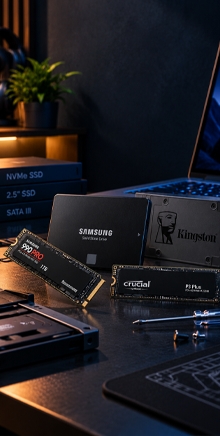
Az SSD-k többféle fizikai kialakítással és csatlakozással készülnek. Laptopok esetén a leggyakoribb típusok a 2,5 hüvelykes SATA SSD-k és az M.2 SSD-k.
2,5" SATA SSD
A 2,5 hüvelykes SATA SSD külső méretében hasonló a laptopokban korábban gyakran alkalmazott 2,5 hüvelykes HDD-khez. SATA csatlakozást használ, ezért sok olyan régebbi laptopban is alkalmazható, amely eredetileg HDD-vel készült.
A megfelelő meghajtók a 2,5" SATA SSD kategóriában találhatók.
M.2 SSD
Az M.2 egy kompakt fizikai kialakítás, amely különösen elterjedt modern laptopokban. Az M.2 SSD közvetlenül az alaplap megfelelő foglalatába kerül, ezért nincs szükség a 2,5 hüvelykes meghajtóknál megszokott külön meghajtóhelyre.
Fontos, hogy az M.2 önmagában nem jelent NVMe-t. Léteznek SATA kapcsolatot használó M.2 SSD-k és PCI Express kapcsolatot, illetve NVMe protokollt használó M.2 SSD-k is.
További információ és kompatibilis meghajtók: M.2 SSD meghajtók.
A technológiáról részletesebben az M.2 SSD meghajtókról szóló útmutatónkban is olvashatsz.
NVMe SSD
Az NVMe (Non-Volatile Memory Express) egy olyan kommunikációs protokoll, amelyet kifejezetten nagy sebességű, flash alapú adattárolókhoz terveztek. A laptopokban használt NVMe SSD-k jellemzően PCI Express kapcsolaton keresztül kommunikálnak a számítógéppel.
Az NVMe SSD-k megfelelő hardveres támogatás mellett lényegesen nagyobb adatátviteli teljesítményre lehetnek képesek, mint a SATA kapcsolatot használó SSD-k.
Itt találod az M.2 NVMe SSD meghajtókat, az NVMe működéséről pedig az NVMe SSD-kről szóló részletes cikkünkben olvashatsz tovább.
Mi a különbség az M.2 és az NVMe között?
Az M.2 és az NVMe nem ugyanaz. Az M.2 elsősorban az SSD fizikai kialakítását és csatlakozási formáját jelöli, míg az NVMe az adattároló és a számítógép közötti kommunikáció egyik protokollja.
Emiatt vásárlás előtt nem elegendő azt ellenőrizni, hogy a laptop rendelkezik-e M.2 foglalattal. Azt is meg kell nézni, hogy az adott foglalat milyen típusú SSD-t támogat.
SSD vagy HDD: melyiket érdemes választani?
Általános laptophasználathoz és operációs rendszer futtatásához ma az SSD általában jobb választás a HDD-nél, elsősorban a gyorsabb elérés és a mechanikus alkatrészek hiánya miatt.
| Tulajdonság | SSD | HDD |
|---|---|---|
| Adattárolás módja | Flash memória | Mágneses forgó lemezek |
| Mozgó alkatrész | Nincs | Van |
| Adatelérés | Gyors | Lassabb |
| Zaj | Gyakorlatilag zajtalan | A mechanika működése hallható lehet |
| Ütés és rezgés | Általában ellenállóbb | A mozgó alkatrészek miatt érzékenyebb |
| Ár / tárkapacitás | Általában magasabb | Általában kedvezőbb |
| Tipikus felhasználás | Operációs rendszer, programok, laptopok | Nagy mennyiségű, költséghatékony adattárolás |
Mekkora SSD kell egy laptopba?
A szükséges SSD-kapacitás attól függ, mire használjuk a laptopot. A tárhely méretét érdemes úgy kiválasztani, hogy az operációs rendszer, a programok és a személyes fájlok mellett maradjon megfelelő mennyiségű szabad terület is.
- 256 GB: alapvető irodai vagy otthoni használatra elegendő lehet, ha kevés nagy méretű fájlt tárolunk.
- 500 GB / 512 GB: általános használatra sok felhasználónak kényelmes kiindulási kapacitás.
- 1 TB: nagyobb programokhoz, játékokhoz, fényképekhez és videókhoz is megfelelő lehet.
- 2 TB vagy nagyobb: nagy mennyiségű médiafájlhoz, játékhoz vagy professzionális felhasználáshoz lehet indokolt.
Ha nem tudod, milyen SSD kompatibilis a laptopoddal, érdemes a pontos laptopmodell alapján ellenőrizni a támogatott csatlakozást, fizikai méretet és interfészt.
SSD-választáshoz további segítséget találsz a Hogyan válassz SSD-t, hogy igazán gyors laptopod legyen? című útmutatónkban.
Gyakori kérdések az SSD-ről
Az SSD memória vagy merevlemez?
Az SSD háttértár, nem RAM memória. Funkcióját tekintve a hagyományos merevlemezt, vagyis HDD-t helyettesíti. A rajta tárolt adatok a számítógép kikapcsolása után is megmaradnak.
Gyorsabb lesz a laptop egy SSD-től?
Igen, különösen akkor, ha a laptop jelenleg HDD-t használ. Az SSD csökkentheti a rendszer, a programok és a fájlok betöltési idejét. Magát a processzort azonban nem teszi gyorsabbá, és a RAM mennyiségét sem növeli.
Gyorsabb lesz az internet az SSD-től?
Nem. Az SSD nem növeli az internetkapcsolat sávszélességét. A böngésző és a számítógépen tárolt adatok kezelése gyorsabb lehet, de a letöltési és feltöltési sebességet alapvetően az internetkapcsolat, a hálózati eszközök és a szolgáltató határozza meg.
Elromolhat egy SSD?
Igen. Bár az SSD nem tartalmaz mechanikus mozgó alkatrészeket, elektronikus eszközként ugyanúgy meghibásodhat. Fontos adatokról ezért SSD használata mellett is rendszeresen érdemes biztonsági másolatot készíteni.
Minden laptopba lehet SSD-t tenni?
A legtöbb, hagyományos háttértárral rendelkező laptop valamilyen módon bővíthető vagy átalakítható SSD használatára, de nem minden SSD kompatibilis minden laptoppal. Vásárlás előtt ellenőrizni kell a laptop által támogatott csatlakozást, méretet és SSD-típust.
Minden M.2 SSD NVMe?
Nem. Az M.2 a fizikai kialakításra utal. Léteznek M.2 SATA és M.2 NVMe SSD-k is, ezért a két fogalom nem használható egymás szinonimájaként.
Szükséges SSD a Windows 11 használatához?
Az SSD nem egyszerűen azért hasznos, mert egy adott operációs rendszerhez tartozik, hanem azért, mert jelentősen gyorsabb adattárolást biztosíthat egy hagyományos HDD-nél. Modern operációs rendszerek és alkalmazások használatakor ezért az SSD erősen ajánlott.
Összefoglalás: mi az SSD és miért érdemes használni?
Az SSD egy flash memórián alapuló, mozgó alkatrészek nélküli háttértár, amely a számítógép operációs rendszerének, programjainak és fájljainak tárolására szolgál.
Legfontosabb előnye a gyors adatelérés. Egy HDD-ről SSD-re történő váltás ezért különösen egy régebbi laptop esetében jelenthet látványos javulást a rendszerindításban, a programok betöltésében és az általános felhasználói élményben.
SSD vásárlásakor azonban nemcsak a kapacitást kell figyelembe venni: ellenőrizni kell, hogy a laptop 2,5" SATA, M.2 SATA vagy M.2 NVMe meghajtót támogat-e.
Kapcsolódó oldalak: