


Mi a RAM? – Jelentése, működése és bővítése laptopban
A RAM (Random Access Memory, magyarul véletlen hozzáférésű memória) a számítógép működés közben használt munkamemóriája. Itt kapnak helyet az operációs rendszer és a futó programok éppen szükséges adatai, hogy a processzor gyorsan hozzáférhessen hozzájuk.
A RAM tartalma kikapcsoláskor, az áramellátás megszűnésével elvész, ezért nem helyettesíti a fájlok tartós tárolására szolgáló háttértárat. A megfelelő memóriakapacitás különösen akkor fontos, ha egyszerre több programot, sok böngészőlapot vagy nagyobb memóriaigényű alkalmazást használsz.
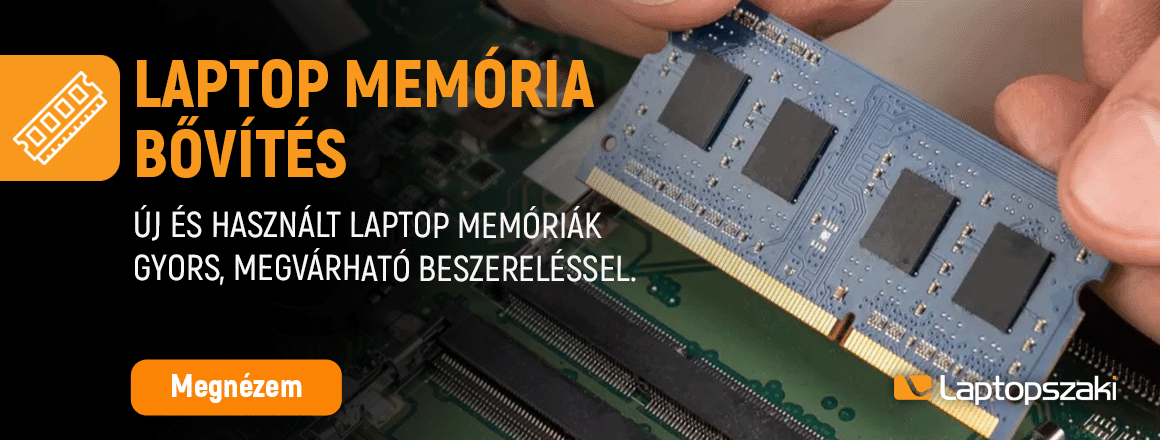
Ha memóriát keresel a gépedhez, nézd meg a laptopmemóriák kategóriáját.
Mi a RAM röviden?
Röviden: a RAM a laptop gyors, ideiglenes munkaterülete. A kapacitása azt befolyásolja, hogy mennyi adatot tudnak a futó alkalmazások egyszerre a memóriában tartani.
- RAM jelentése: Random Access Memory.
- Magyarul: véletlen hozzáférésű memória, a mindennapi használatban munkamemória.
- Feladata: a futó rendszer és programok adatainak ideiglenes tárolása.
- Legfontosabb jellemzője: gyors hozzáférés, de az adatok megtartásához áramellátás szükséges.
- Kapacitásának mértékegysége: jellemzően gigabájt, rövidítve GB.
- Laptopos kialakítása: gyakran kisméretű, foglalatba helyezhető modul vagy alaplapra forrasztott memória.
Mire való a RAM?
A RAM abban segít, hogy a laptopnak ne kelljen minden művelethez a jóval lassabban elérhető háttértárról beolvasnia az adatokat. A megnyitott programok a működésükhöz szükséges információk egy részét a munkamemóriában tartják.
Memóriát használ például:
- az operációs rendszer és a háttérben futó szolgáltatások,
- a böngésző és a megnyitott weboldalak,
- a szövegszerkesztő és a táblázatkezelő,
- a videóhívás és az üzenetküldő alkalmazások,
- a képszerkesztő, a videóvágó és a játékok,
- valamint sok laptopban az integrált grafikus vezérlő is.
A RAM és a tárhely nem ugyanaz. A nagyobb munkamemóriától nem lesz több helyed fényképek vagy dokumentumok tartós tárolására, viszont több alkalmazás egyidejű használata válhat gördülékenyebbé.
Miért lehet gyorsabb a laptop több RAM-mal?
Ha elfogy a rendelkezésre álló munkamemória, az operációs rendszer az adatok egy részét a háttértáron kialakított virtuális memóriába helyezheti át. Ez lassabb hozzáférést jelenthet, ezért a programváltás és az alkalmazások működése is akadozhat.
A memóriabővítés akkor hozhat érzékelhető javulást, ha a jelenlegi kapacitás valóban kevés. Ha a gépben már eleve elegendő RAM van a feladataidhoz, a további bővítés önmagában nem feltétlenül gyorsítja fel.
Több memória különösen az alábbi helyzetekben lehet hasznos:
- sok megnyitott böngészőlapnál, különösen összetett webes alkalmazások mellett,
- több program párhuzamos futtatásakor, például videóhívás és irodai munka közben,
- nagyobb képek, videók és táblázatok szerkesztésekor,
- memóriaigényes játékoknál és szakmai alkalmazásoknál,
- virtuális gépek használatakor, amikor egy másik operációs rendszer is fut a laptopon belül.
A bővítés lehetőségeiről részletesebben olvashatsz a Minden, amit a memóriabővítésről tudnod kell! című útmutatónkban.
Milyen típusú RAM kerülhet egy laptopba?
A laptopmemóriák több generációban készülnek. A DDR (Double Data Rate, magyarul kétszeres adatátviteli sebességű) elnevezés arra utal, hogy a memória az órajel mindkét jelváltásán továbbít adatot; az utána álló szám a technológia generációját jelöli.
A különböző DDR-generációk nem cserélhetők fel egymással. A csatlakozásuk és az elektromos működésük is eltérhet, ezért a laptop által támogatott típust kell választanod.
DDR és DDR2 laptopmemória
Ezekkel elsősorban régi notebookokban találkozhatsz. Bővítésüknél különösen fontos a gyártói dokumentáció ellenőrzése, mert a támogatott modulkapacitás és memóriaszervezés is korlátozhatja a választást.
DDR3 laptopmemória
A DDR3 sok korábbi laptopgenerációban elterjedt. Attól, hogy egy modul fizikailag illeszkedik a foglalatba, még ellenőrizni kell a támogatott kapacitást, sebességet és feszültséget is.
Ha a géped ezt a generációt támogatja, itt találod a DDR3 laptopmemóriákat.
DDR3L laptopmemória
A DDR3L a DDR3 alacsonyabb feszültségű változata; az L a Low Voltage, vagyis alacsony feszültség kifejezésre utal. Jellemző üzemi feszültsége 1,35 volt, míg a hagyományos DDR3-é 1,5 volt.
A DDR3 és a DDR3L nem minden esetben helyettesíti egymást. Egyes DDR3L modulok mindkét feszültséget támogatják, de a megfelelőséget mindig a laptop és a memória adatlapja alapján ellenőrizd.
Az alacsonyabb feszültségű változatokat a DDR3L laptopmemóriák között keresheted.
DDR4 laptopmemória
A DDR4 számos laptopban használt memóriageneráció. DDR3-as vagy DDR5-ös foglalatba nem szerelhető, és ugyanazon generáción belül is számít a gép által támogatott kapacitás és adatátviteli sebesség.
Kompatibilis géphez a DDR4 laptopmemóriák kategóriájában választhatsz modult.
DDR5 laptopmemória
A DDR5 újabb memóriageneráció, amely megfelelő platformon nagyobb adatátviteli teljesítményt tehet lehetővé. Használatához kifejezetten DDR5-öt támogató laptop szükséges; egy DDR4-es gép memóriacserével nem alakítható DDR5-össé.
Ha a laptopod ezt támogatja, nézd meg a DDR5 laptopmemóriákat.
Mi a különbség az asztali és a laptop RAM között?
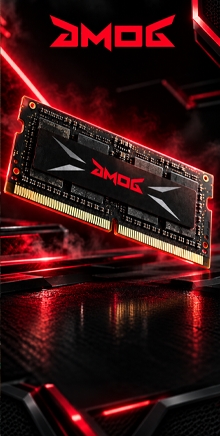
Az asztali számítógépek és laptopok memóriája ugyanazt az alapfeladatot látja el, de a cserélhető modulok fizikai kialakítása általában különbözik. Az asztali gépekben jellemzően DIMM (Dual In-line Memory Module, magyarul kétoldali érintkezős memóriamodul), a laptopokban pedig gyakran SO-DIMM (Small Outline Dual In-line Memory Module, magyarul kisméretű, kétoldali érintkezős memóriamodul) található.
Az asztali DIMM és a laptopos SO-DIMM nem csereszabatos. Az azonos kapacitás és DDR-generáció nem elegendő: a modulnak fizikailag és elektromosan is illeszkednie kell a géphez.
| Tulajdonság | Asztali RAM, jellemzően DIMM | Laptop RAM, gyakran SO-DIMM |
|---|---|---|
| Fizikai méret | Hosszabb modul | Rövidebb, helytakarékos modul |
| Foglalat | Az adott generációhoz való DIMM-foglalat | Az adott generációhoz való SO-DIMM-foglalat |
| Érintkezők kialakítása | A DIMM-formátumhoz igazodik | A SO-DIMM-formátumhoz igazodik |
| Tipikus felhasználás | Asztali számítógépek | Laptopok és egyes kisméretű számítógépek |
| Egymás helyére beszerelhető? | SO-DIMM-foglalatba nem | DIMM-foglalatba nem |
| Bővíthetőség | A foglalatok és a platform támogatásától függ | A foglalatok mellett a forrasztott kialakítás is korlátozhatja |
Nem minden laptop használ SO-DIMM modult: léteznek alaplapra forrasztott memóriák és más modulformátumok is. Vásárlás előtt ezért ne csak azt ellenőrizd, hogy „laptop RAM” szerepel-e a termék nevében, hanem a pontos kialakítást is.
Mennyi RAM kell egy laptopba?
A szükséges memóriakapacitás a használt programoktól és az egyidejű feladatoktól függ. Az alábbi értékek tájékoztató kiindulópontok, és a gép teljes memóriakapacitását jelentik, nem feltétlenül egyetlen modul méretét.
- 4 GB: egyszerű feladatokra, kevés megnyitott alkalmazással még használható lehet, de sok mai rendszer és böngésző mellett szűkös.
- 8 GB: alapvető irodai munkára, tanulásra és visszafogott böngészésre elegendő lehet.
- 16 GB: általános, többprogramos használathoz és sok játékhoz kényelmes kiindulópont lehet.
- 32 GB: összetettebb alkotói munkához, nagyobb projektekhez vagy virtuális gépekhez lehet indokolt.
- 64 GB vagy több: speciális, nagy memóriaigényű munkafolyamatokhoz lehet szükséges, ha a laptop támogatja.
A programok ajánlott rendszerkövetelményeit is érdemes megnézned. A gépbe épített grafikus vezérlő bizonyos esetekben a rendszermemóriából használ fel kapacitást, így a teljes beépített mennyiség nem feltétlenül áll az alkalmazások rendelkezésére.
Honnan tudhatod, milyen RAM kompatibilis a laptopoddal?
A biztos kiindulópont a laptop pontos modellje és annak gyártói dokumentációja. Egy termékcsaládon belül is előfordulhat eltérő alaplap, foglalatszám vagy memóriatámogatás.
Vásárlás előtt ezeket ellenőrizd:
- Memóriageneráció: például DDR3L, DDR4 vagy DDR5.
- Fizikai kialakítás: cserélhető SO-DIMM modul vagy más megoldás.
- Foglalatok száma: van-e szabad hely, vagy meglévő modult kell cserélni.
- Maximális kapacitás: összesen és foglalatonként mennyi memóriát kezel a gép.
- Támogatott sebesség és feszültség: megfelel-e a kiválasztott modul a platformnak.
- Forrasztott memória: mennyi található az alaplapon, és bővíthető-e külön modullal.
A rendszerben kijelzett memóriaadatok hasznos támpontot adhatnak, de nem mindig mutatják meg egyértelműen a fizikai bővíthetőséget. A pontos azonosításhoz segítséget találsz a Honnan tudom, hogy milyen RAM kell a laptopomba? című cikkünkben.
Nem minden laptop memóriája bővíthető. A teljesen alaplapra forrasztott, külön memóriafoglalat nélküli gépeknél a hagyományos modulcsere nem lehetséges.
A szerelés megkezdése előtt ellenőrizd a gép szervizútmutatóját, és gondoskodj az áramtalanításról, valamint az elektrosztatikus kisülés elleni védelemről. További szempontokat a 7 tipp laptopmemória-bővítés előtt című útmutatónkban találsz.
Mit számít a RAM sebessége és a kétcsatornás működés?
A kapacitás mellett a memória adatátviteli sebessége is befolyásolhatja a teljesítményt. Ezt helyesen gyakran MT/s, vagyis másodpercenkénti millió adatátvitel formájában adják meg; ez nem ugyanaz, mint a megahertzben, rövidítve MHz-ben mért órajel.
A gyorsabbnak jelölt modul nem garantál gyorsabb működést. A tényleges sebességet a processzor, az alaplap és a beállítások támogatása is korlátozza, eltérő modulok pedig gyakran közös, alacsonyabb sebességen működnek.
A kétcsatornás, angolul dual-channel működés megfelelő memóriakiosztás mellett nagyobb összesített sávszélességet biztosíthat. Ez különösen a rendszermemóriát használó integrált grafika és egyes memóriaigényes feladatok esetén lehet előnyös.
Két azonos kapacitású, egymáshoz illő modul gyakran jó kiindulópont, de a működés a platformtól is függ. Egyetlen DDR5 modul belső alcsatornáit nem érdemes automatikusan azonosnak tekinteni a két memóriacsatorna teljes kihasználásával.
Milyen jelek utalhatnak RAM-hibára?
A hibás memória okozhat rendszerösszeomlást, váratlan újraindulást vagy indítási problémát. Ezeket azonban más alkatrész, illesztőprogram vagy szoftverhiba is előidézheti, ezért önmagában egyik tünet sem bizonyít RAM-hibát.
Vizsgálatot indokolhat például:
- a rendszeresen visszatérő kék hibaképernyő,
- a különböző programok látszólag véletlenszerű összeomlása,
- a bővítés után jelentkező indítási hiba,
- a telepített memória egy részének eltűnése a rendszerből,
- a memóriateszt által jelzett hiba.
Ha közvetlenül a bővítés után kezdődik a probléma, a kompatibilitást és a modul megfelelő behelyezését is ellenőrizni kell. A vizsgálathoz a laptopmemória teszteléséről szóló útmutatónkban találsz segítséget.
Gyakori kérdések a RAM-ról
Megmaradnak a fájlok a RAM-ban kikapcsolás után?
Nem. A RAM az áramellátás megszűnésével elveszíti a tartalmát. A dokumentumokat ezért tartós háttértárra kell mentened; az alvó állapot nem azonos a teljes kikapcsolással.
Minden laptopban lehet RAM-ot bővíteni?
Nem. Egyes gépekben a memória teljes egészében az alaplapra van forrasztva, és nincs külön foglalat. Más modelleknél csak a memória egy része cserélhető vagy bővíthető.
Tehetek asztali RAM-ot a laptopomba?
Nem. A hagyományos asztali DIMM modul nem illeszkedik a laptopokban gyakori SO-DIMM-foglalatba. Azonos DDR-generáció és kapacitás mellett is eltér a fizikai kialakításuk.
Használhatok különböző kapacitású memóriamodulokat?
Igen. Sok laptop kezeli az eltérő kapacitású modulokat, ha azok egyébként kompatibilisek. A teljes memóriaterület azonban nem feltétlenül működik kétcsatornás üzemmódban, ezért az adott platform támogatását is ellenőrizd.
Gyorsabb lesz a laptop, ha megduplázom a RAM-ot?
Nem feltétlenül. Akkor várható érdemi javulás, ha a jelenlegi memória kevés a használt programokhoz. A több RAM nem gyorsítja fel közvetlenül a processzort, és más teljesítménykorlátot sem szüntet meg automatikusan.
Hol nézhetem meg, mennyi memória van a gépemben?
A rendszerinformációknál vagy a feladatkezelőben. Windows alatt a Feladatkezelő Teljesítmény, azon belül Memória részében több memóriaadat is megjelenhet. A bővítési lehetőségeket ettől függetlenül a pontos modell dokumentációjában ellenőrizd.
Elvesznek a mentett adataim RAM-csere közben?
Nem. A szakszerű RAM-csere önmagában nem törli a háttértárra mentett fájlokat. A gépet előtte szabályosan állítsd le, a nyitott munkáidat mentsd el, és szerelés előtt legyen biztonsági másolatod a fontos adatokról.
Összefoglalás: mi a RAM, és mikor érdemes bővíteni?
A RAM a laptop ideiglenes munkamemóriája, amely a futó rendszer és programok adatait tartja gyorsan elérhető helyen. Ha kevés van belőle, a többprogramos használat és a nagyobb alkalmazások futtatása lelassulhat.
A bővítés akkor lehet hasznos, ha a munkád során rendszeresen elfogy a rendelkezésre álló memória. A megfelelő kapacitás mellett a DDR-generáció, a modul kialakítása és a laptop bővíthetősége is lényeges; az asztali és laptopos modulok általában nem helyettesítik egymást.
Vásárlás előtt a pontos laptopmodell alapján ellenőrizd a támogatott memóriatípust, a maximális kapacitást és a szabad foglalatokat. Ha ezek nem egyértelműek, a kompatibilitást még a megrendelés és a szétszerelés előtt érdemes tisztázni.
Kapcsolódó oldalak: