Laptopszaki Blog

Laptop processzor cseréje: tippek és trükkök

Tippek-trükkök: Gyorstalpaló a laptop processzor cseréjéhez

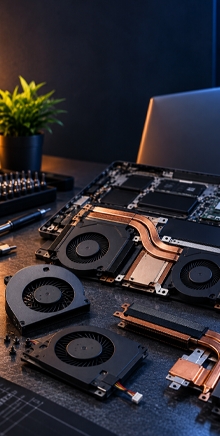
A CPU magyarra fordítva a központi feldolgozó egység rövidítése, de mi csak egyszerűen processzornak hívjuk. A processzor a géped agya, itt történnek a számítási műveletek. Kézenfekvő, hogy minél jobb a processzor, annál gyorsabb a laptopod. Azonban itt a sebességet nem km/h-ban mérjük, hanem mega- és gigahertzben (MHz, GHz). Egy átlagos laptop processzor 2 GHz sebességű, és rögtön két maggal rendelkezik. Ez azt jelenti, hogy egyszerre két párhuzamos feladatot tud végezni anélkül, hogy megosztaná erőforrásait. Ezáltal nem lassul az első feladat végzése azért, mert egy másodikat is végeznie kell.

Tovább olvasom

367 millió forintot loptak Windows XP-t futtató ATM-ből

367 millió forintot loptak Windows XP-t futtató ATM-ből

Első alkalommal történt meg, hogy egy nyugat-európai ország malware-támadásból származó veszteségről számolt be. A hackerek 1,23 millió eurót loptak el ilyen módszerrel az érintett ország ATM automatáiból, ami mai árfolyam szerint 366 789 056 forintnak felel meg. Nem új keletű probléma a Windows XP-t futtató bank automaták kijátszhatósága, erre évekkel ezelőtt felhívta a figyelmet az EAST (European ATM Security Team).

Az EAST az a bank független szervezet, ami felügyeli az ATM automaták biztonságát. Hozzájuk érkeznek be minden évben a riportok a 21 résztvevő tagállamból. Ezeket összesítik és levonják a tanulságot. A tanulság levonása után azonban az érintett ország nem lépett, így történhetett meg ekkora összegű lopás. Azért írom, hogy érintett ország, mert biztonsági okokból nem adták közre, hogy melyik országról is van szó. Annyit tudni, hogy Nyugat-Európában található és euro a hivatalos fizetőeszköz.

Európában ezek első bejelentett esetek, egészen pontosan 51 ilyen ATM elleni támadásból sikerült a fenti összeget összeszedni. A világ többi részéről, főleg Dél-Amerikából és Afrikából már korábban lehetett hallani hasonló incidensekről. A hackerek malware-t juttatnak a Windows XP-t futtató ATM automata szoftverébe, amivel elérik, hogy pénzt vehessenek ki. A módszert nem részletezte az EAST, a képzelőerőnkre bízzák.

Jelentős számú európai országban használnak még mindig Windows XP-t futtató ATM készülékeket, így Magyarországon is. Természetesen egy országon belül változhat, hogy melyik bank milyen ATM-et használ, így láthattunk már kékhalálozó Windows 7-es ATM automatát is a Széll Kálmán téren.

A Microsoft múlt év áprilisában fejezte be hivatalosan a Windows XP támogatását. Hiába a sorozatos figyelmeztetések a Wincor-Nixdorf-tól, az átállás fájdalmasan lassan megy Magyarországon és tőlünk nyugatabbra is.

Tippek-trükkök: Választhatsz, hogy gyors vagy lassú legyen a laptopod

Tippek-trükkök: Választhatsz, hogy gyors vagy lassú legyen a laptopod

Minden héten megkerestek minket azzal, hogy belassult a laptop, amit használtok. Első hallásra ez ugyanannyira megfoghatatlan probléma, mint, hogy hétfőn sok eső esik, pedig nem az. A laptopod sebességére nincs hatással az időjárás sem a napkitörések, de még a részleges napfogyatkozás sem. Csak és kizárólag a hardver és a szoftver kényes egyensúlyától függ, hogy milyen gyorsan válaszol.

HA A VAS A LASSÚ

A hardveres kérdést kellő alapossággal áttárgyaltuk az utóbbi időben. Ha évente egyszer kitisztítod a laptopod, akkor nem fog túlmelegedés miatt eltávozni az örök vadászmezőkre. Ennyire egyszerű, nincsen benne ördöngösség. Nem kell matematika professzornak lenned, hogy kiszámold: egy laptopot átlagosan 4-5 évig használsz. Ez idő alatt, minden évben egy alkalommal rászánod az alapanyagokat és az időd, hogy kitisztítsd, és eléred, hogy megérje a harmadik és a negyedik évet is – ugyanis általában ekkorra lesznek olyan problémák a géped hűtésével, hogy attól tönkremegy.

Tippek-trükkök: Választhatsz, hogy gyors vagy lassú legyen a laptopod

Ha ehhez nem értesz, akkor megbízhatsz ezzel szakembert. Egy ilyen tisztítás, 5 éven keresztül évi egy alkalommal nem haladja meg a laptopod értékének a hatodát, ellenben megduplázza az élettartamát, és megkíméli a pénztárcád egy 150-200 ezer forintos kiadástól.

HA AZ AGY A LASSÚ

Ha ez nem oldotta meg a problémát, akkor némi detektívmunkára lesz szükség. Mi a helyzet a szerkezet lelkével, a szoftverrel? A szoftver a program, amit futtatsz a laptopodon. Programok, pontosabban szólva. A legnagyobb programod az operációs rendszered (Windows, Linux, OS X), ami után szépen libasorban jönnek a kisebbek: az internetböngésződ, a vírusirtód, a szövegszerkesztőd, a zenelejátszód és így tovább.

Tedd fel a kérdést magadnak: megváltozott valami az elmúlt pár hétben? Ha telepítettél új programot (vagy illesztőprogramot), futott a Windows Update, akkor érdemes itt kezdeni a tisztogatást. A program eltávolítása, a régi illesztőprogram visszaállítása segíthet. A Windows Update-ről olykor érkezhet hibás frissítés, sajnos a Windows 7-ben és 8-ban ezek visszaforgatására még nincs lehetőség, azonban hamar szokták az ilyen eseteket orvosolni egy újabb frissítéssel. Ebben az esetben légy türelemmel.

INDÍTSD ÚJRA

Látszólag nem történt változás hardverben, mégis belassult a laptop. Mitől van ez? Kezdjük a legkézenfekvőbbel: indítottad újra mostanában a laptopot? Sokan csak lehajtjátok a kijelzőt, amivel alvó állapotba kerül a laptop. Ilyenkor minimális áramfelvétel mellett el van mentve a munkameneted, gyorsabban feláll a rendszer, mintha hidegindításból indulna. Túlzásba sem szabad esni, néha tessék meglátogatni a Start menüt, és kézileg indítsd újra a laptopod. Hetente 1-2 alkalommal érdemes ezt legalább megtenni.

DRIVEREK FRISSÍTÉSE, VISSZAÁLLÍTÁSA

Ha úgy gyanítod, hogy a videokártyád illesztőprogramjának (driver-ének) frissítése után viselkedik furcsán a laptop, akkor javasoljuk a gyártó honlapjáról beszerezni az ott megtalálható utolsó stabil verziót. A laptop gyártók jellemzően személyre szabják az AMD és az nVIDIA illesztőprogramjait. Más egyéb hardverelem illesztőprogramjának frissítése is okozhat rendellenes, lassabb működést. A Windowsban az Eszközkezelőben minden hardverelemnél lehetőség van az eggyel korábbi illesztőprogram visszaállítására.

Az új hardver inkompatibilitási hibái nem értelmezhető problémák a laptopok világában, de ne tudjuk le ennyire könnyen. Mobilnetet használsz, és új USB stick-et kaptál a szolgáltatódtól? Esetleg új merevlemez, DVD-meghajtó, bővítő kártya került a laptopba? Érdemes utánamenni ezeknek a változásoknak, és kipróbálni a laptopot ezek használata nélkül (ha arra mód van).

ÍRTSUNK VÍRUST!

Az is elképzelhető, hogy egyszerűen csak rossz linkre kattintottál és letöltöttél egy malware-t, adware-t. A múlt heti cikkünkből kiderült, hogy melyik szoftvereket használd géped védelmére: egy BitDefender és egy MalwareBytes letöltése futtatása után elképzelhető, hogy minden problémád tovaszáll.

AUTOMATIKUSAN INDULÓ PROGRAMOK

Ha az eddigiek nem sikerültek, akkor ideje szétnézni az automatikusan induló programok háza táján. A Windows-al együtt számtalan programod elindul önmagától, anélkül, hogy arra külön meg kéne kérned. Ha ezekből túlzottan sok van egy időben, akkor az jelentős mértékben képes visszafogni a laptopod teljesítményét – az indulási és a futási időszakban egyaránt. Ezen programok memória mennyiséget és processzor számítási időt emésztenek fel. Érdemes alaposan átvizsgálni az induló programok listáját, és a nem szükségeseket eltávolítani.

Az Automatikus indítás szerkesztése (Windows 7):

1) Nyisd meg a Start menüt és gépeld be: „msconfig” majd nyomj entert,
2) Kattints az „Automatikus indítás” fülre,
3) A listában a pipákkal tudod kiiktatni az indítandó programokat, ami mellől kiveszed a pipát, az nem indul el.

Az Automatikus indítás szerkesztése (Windows 8):

1) Nyisd meg a Feladatkezelőt
2) Kattints az „Indítás” fülre
3) A listában szereplő programokat jobb egér gombbal kattintva tudod kiválasztani
4) Az „Engedélyezés” opcióval megengeded a programnak indulást
5) A „Letiltás” opcióval megtiltod a program indulását

BENTHAGYANDÓ PROGRAMOK

Léteznek programok, amelyeket nem érdemes kikapcsolnod.

Antivirus: a vírusirtód fontos program, a laptopod védelmi vonalának egyetlen legerősebb bástyája. Ha be van kapcsolva a laptopod, akkor futnia kell.

Akkumulátor-mérő: a Windows beépített akkumulátor figyelőjén kívül sok gyártó ad saját alkalmazást erre, ami az akkumulátor elhasználódottságát is figyelik, továbbá akkumulátor kalibrálásra is képesek. Hasznos program, ne lődd ki.

Felhő tárhely szinkronizálás: a felhő tárhely használata attól olyan nagyszerű, hogy a kijelölt mappa tartalmát automatikusan szinkronizálja a weben található adatokkal. Erre csak akkor képes, ha fut a kliens program.

Kommunikációs programok: ha gyakran beszélsz VOIP-alapon, akkor ne lődd ki a Skype-ot.

Ezen kívül a legtöbb program nem igényel automatikus indítást. Ne felejtsd el, az automatikusan induló programok elveszik a ténylegesen futtatandó program elől a memóriát, és minden egyes alkalommal annál lassabban indul a laptop.

Vírusirtóból a legjobbat keresed?

Vírusirtóból a legjobbat keresed?

A számítógépek károkozói, a vírusok sokat fejlődtek az évek során. Míg régebben floppy lemezen, később e-mail csatolmányként próbáltak beférkőzni a géped bitjeibe, addig manapság egy megbízhatónak tűnő hivatkozásra elég kattintanod és kész a baj.

Jó vírusirtót nem könnyű találni, hiszen egyrészt drága ezeket megvásárolni, másrészt a rosszul programozott vírusölő szoftver jelentősen lassítja a laptopod működését. Szerencsére, mint minden másban, ebben is készülnek toplisták. Az AV-test névre hallgató megmérettetésen minden hónapban összemérik a vírusirtók védelmi szintjét, teljesítményét és használhatóságát.

AVAST, BITDEFENDER, KASPERSKY ÉS A MALWAREBYTES

A februárban közreadott, Windows 8.1-et és Windows 7-et célba vevő rangsorokban kettő dolog közös. Az egyik, hogy a Microsoft beépített védelme, a Windows Defender mindkét esetben nulla pontot ért el a hatból. A másik az, hogy az első helyezettek mindkét esetben az Avast, az Avira, a BitDefender, az F-Secure és a Kaspersky voltak. Ha ezek közül használod bármelyiket, akkor nagy gond nem érhet. Kevesek által ismert, és a tesztben nem szereplő program a Malwarebytes Anti-Malware, ami tapasztalataink alapján az egyik legmegbízhatóbbak között van.

FUTOTTAK MÉG KATEGÓRIA

Nem kiemelkedő, de jó teljesítmény nyújtott az AVG Antivirus, a korábban népszerű Norton Antivirus, és a mostanában Toshiba gépekhez adott McAfee Antivirus. Ezek legfőbb hátránya, hogy jelentősen visszafogják a laptop sebességét.

A Magyarországon számunkra érthetetlen módon kiemelkedően népszerű ESET NOD32 például hatból 5 pontot ért el védelemben, teljesítményben viszont csak négyet. Mit jelent ez? A „nulla-napos” malware-eket 98%-ban elkapta, a teszt során viszont irreálisan nagy erőforrást emésztett fel a vírusirtó futása.

ERRE NE HAGYATKOZZ

Amiben biztos lehetsz, hogy a Microsoft nem fog megvédeni a frissen internetre került malware-ektől és egyéb támadásoktól. A Windows Update-ről letöltendő vírusdefiníció frissítésekkel szinten tartható a Defender, de önálló megoldásnak kevés.

Vírusirtóból a legjobbat keresed?

MIBE KERÜL EZ NEKEM?

Manapság ezek a szoftverek nem egyszerűen vírusirtók. Legtöbbször komplex védelmi szoftvercsomagot kínálnak, amelyek már a linkre kattintás előtt közbelépnek, ha a mögött malware rejtőzik. Tűzfallal is ellátják az operációs rendszert és az e-mail mellékleteket is átvilágítják megnyitás előtt. Természetesen ennek ára van, jellemzően előfizetéses alapúak ezek az összetettebb programcsomagok.

Szerencsére nem kell a pénztárcád kiürítened ahhoz, hogy védve legyen a laptopod. Majdnem mindegyik szoftverből létezik ingyenes verzió, amelyek fájlrendszer szintű védelmet kínálnak kizárólag – a megnyitandó hivatkozásokat, gyanús weboldalakat, e-mail mellékleteket nem, csak a már a laptopodra letöltött fájlokat vizsgálja át.

KELL-E TÖBB VÍRUSIRTÓ?

Közhiedelem és óriási tévhit, hogy a több vírusirtó egyszerre való futtatása nagyobb védelmet jelent. Ilyenkor a laptopod gyakorlatilag olyan szintre lassul a folyamatos vizsgálattól, hogy átesik a használhatatlan kategóriába. Arról nem is beszélve, hogy a vírusirtók ilyen esetben gyakran a másik vírusirtó szoftvert nézik vírusnak.

Annyi biztos, hogy az ember elkerülheti a vírusirtó használatát, ha elővigyázatosan szörföl az interneten. Ha mégis úgy döntenél, hogy ellátod a laptopod védelemmel, akkor ne hagyatkozz a Windows Defenderre, inkább tölts le egy ingyenes verziót a BitDefender-ből és telepíts mellé egy Malwarebytes-t.

FRISSÍTÉS: A vírusirtók tesztjében csaltak a Qihoo és a Tencent vállalatok, melynek következményeként a Qihoo 360 antivirus és a Tencent PCM programokat diszkvalifikálták.

7 tipp, hogy jobban szeresd a Windows 8.1-et

 7 tipp, hogy jobban szeresd a Windows 8.1-et

Ha Windows 8.1-et használsz, akkor jó eséllyel utálod azt, nincs ezen mit szépíteni. Főleg akkor, ha előtte „használható” operációs rendszered volt, mint például a Windows 7 vagy az XP. Mi haladó szellemiségűek vagyunk, hamar váltottunk 8-ra, így meg tudjuk Neked mutatni hogyan tedd használhatóvá.

SZEREZD VISSZA A START MENÜT

Ugyan a 8.1-es frissítés visszahozta a Start menü gombját, de azt megnyomva a Kezdőképernyő jön be. Számtalan pótlék van a Start menüre, mi a Start8 névre hallgatót használjuk, de sokan esküsznek a Classic Shell-re is. Ha letöltötted a fenti kettő közül bármelyiket, akkor a telepítés után az ismerős Start menü fogad, amit mindkét program esetében testre is tudsz szabni kellően alaposan. Természetesen a régit nem pótolja, de a semminél több, nem igaz?

7 tipp, hogy jobban szeresd a Windows 8.1-et

EGYENESEN AZ ASZTALRA

A Kezdőképernyő csempéi roppant hasznosak, ha táblagéped van. Érintőképernyő hiányában viszont csak a fejünk fáj miatta. Ha szeretnéd, hogy a gép bekapcsolása után rögtön az Asztalon landolj, és ne a csempék között, akkor először a tálcán kell jobb kattintanod, majd a Tulajdonságokat választanod.

Itt a második fülön, a Navigáción a Kezdőképernyő szekcióban tégy egy pipát az „Asztal megjelenítése a kezdőképernyő helyett bejelentkezéskor és a kezdőképernyőn lévő összes alkalmazás bezárásakor” mellé.

A RÉGI KÉPNÉZEGETŐD

A Windows 8 két személyiséggel rendelkezik, az egyik a régi Asztalod, a másik az új Kezdőképernyőd. A történet itt nem ér véget, mindkét felülethez tartozik saját böngésző, képnézegető, zenelejátszó és így tovább. Ha szeretnéd a régi felületen megszokott programjaid alapértelmezettként használni (például a képnézegetőt), akkor itt a megoldás.

Nyomd meg a Start menüt és kezd el gépelni: „Alapértelmezett programok”. Az enter megnyomása után megjelenik egy ablak, ahol egyesével kiválaszthatod, hogy melyik program legyen az alapértelmezett egyes fájltípusok megnyitásához. Így például, ha a régi képnézegetőt szeretnéd beállítani, akkor a „Windows fényképnézegető”-ig kell görgetned, majd a „Program beállítása alapértelmezettként” gombra kattintanod.

TÖRÖLD AZ APPOKAT

Ha már visszaállítottuk a régi programokat, akkor miért ne törölnénk az újakat? A törléshez a Gépházat kell megnyitnod, majd a Gép és eszközök, azon belül pedig a Lemezterület opciót választani. Itt megjelennek a telepített applikációk, amelyek ugyan nem foglalnak vészesen nagy területet, de például ha SSD-vel rendelkezel, akkor minden hely számít.

Tipp: Ha később úgy döntenél, hogy mégis szeretnéd használni ezeket az appokat, akkor is fogod tudni, egyszerűen újra fel kell őket telepíteni egy Windows 8 telepítőlemez segítségével.

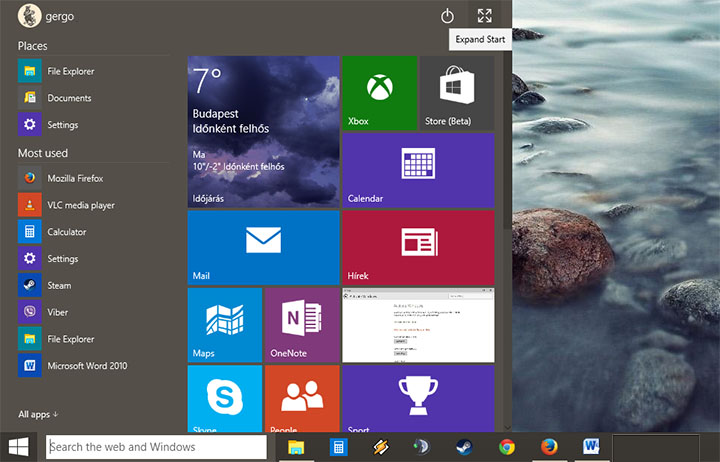
A Windows 10-ben gyárilag visszatér a Start menü, ami kombinálja a régit és az újat

ÁLLÍTSD LE KÖNNYEN

Amikor még a natúr Windows 8-at használtuk nem igazán volt könnyű mód, hogy leállítsd vagy újraindítsd a laptopod. A képernyő lehajtásával mindössze alvó módba tudtad küldeni a készüléket.

Szerencsére a Windows 8.1 frissítés ezen is javított, mindössze elég a Start gombon jobb kattintani és a sokoldalú menüben megtalálod a Leállítás funkciót (csak akkor ha nincsen Start menü pótlék telepítve, abban az esetben ott találod), vagy a Kezdőképernyőt megnyitod. Itt a profilképed mellett találod a kikapcsolás ikonját.

VÁLTS NYELVET, YES?

Külföldre költözöl vagy pusztán nyelvet szeretnél tanulni? Nincsen szükség a teljes Windows újratelepítésére ahhoz, hogy példának okáért angolul vagy németül szóljon hozzád a Windows 8. Mindössze annyit kell tenned, hogy megnyitod a Gépházat, ahol az Idő és nyelv opciót választod, azon belül pedig a Régió és nyelvet.

Itt az Újabb nyelv beállítása gomb megnyomásával tudsz válogatni a nyelvek között. A kiválasztott nyelvi csomagot a Windows letölti a Windows Update-n keresztül, majd a telepítés és újraindítás után már ilyen módon kommunikál veled a laptopod.

TÖBB MONITOR, TÖBB HÁTTÉRKÉP

Ha a laptopod nem csak szórakozásra használod, hanem munkára is, akkor elképzelhető, hogy sokszor az irodában is veled van, ahol rákötöd egy vagy kettő asztali monitorra. Apróság ugyan, de a monitorok könnyű azonosítása mellett pusztán esztétikai célt is szolgál, ha más háttérképet állítasz be azokra.

Nem mondom, hogy nincs elrejtve az opció, mert el van. A kép kiválasztásánál jobb kattintással érheted el a helyi menüt, amiben kiválaszthatod, hogy melyik képernyőn jelenjen meg.

Fotó: Gábor Zoltán

Nyolc Chrome bővítmény, amit muszáj megnézned

 Nyolc Chrome bővítmény, amit muszáj megnézned

Jelenleg a Google Chrome a legnépszerűbb internetböngésző a világon, és nem véletlenül: gyors, könnyen kezelhető. Amiről viszont sokan elfeledkeznek, hogy személyre is szabhatod a böngésződ. Hozzáadhatsz különféle kiegészítőket, amivel növeled a funkcionalitását és eléred, hogy a kezed alá dolgozzon. A mai cikkünkben bemutatjuk Neked a leghasznosabb bővítményeket, amivel megsokszorozhatod a produktivitásodat!

LASTPASS

Ki ne mérgelődött volna már elfelejtett jelszavakon? Hosszú percekig törjük a fejünket, jelszó emlékezetőt kérünk, és mire végre sikerül belépni már talán el is felejtettük mit szerettük volna. A LastPass-al ez nem fordulhat elő! Ha biztonságosan és kényelmesen szeretnél böngészni, akkor ezt neked találták ki.

A LastPass elmenti a jelszavaid és szinkronizálja azt eszközeid (PC, laptop, telefon) között. Egyedül magához a LastPass-hoz kell tudnod a jelszavad, és máris mindenhova megvan a belépésed. Még akkor is, ha mindenhova más jelszavat használsz, hiszen a LastPass kitölti helyetted a jelszó mezőt. A biztonság miatt pedig nem kell aggódni, az 5 csillagra értékelt (és 3,2 milliószor letöltött) bővítmény saját titkosítással rendelkezik.

Nyolc Chrome bővítmény, amit muszáj megnézned

GOOGLE NAPTÁR

Ha sokat használod a Google naptárat, akkor imádni fogod ezt a kiegészítőt. A Google által fejlesztett bővítmény egy új ikont tűz ki Neked a címsor mellé, amire kattintva egyszerűen és gyorsan áttekintheted a napi teendőid. Így kiiktathatod az értékes másodperceket, amíg a telefonod után kapkodsz, vagy megnyitod egy nap többször a naptárat kézileg.

Új eseményt is létrehozhatsz az új fülön keresztül. A kiegészítő ráadásul bármilyen weboldalon látott dátumot automatikusan linkké alakít, amire kattintva hozzáadhatod a naptáradhoz. Szerintünk ez elég vagány funkció.

SELECT + SEARCH

Ha sokat keresel egy adott témában az interneten, és már unod az állandó kijelölgetést, Ctrl + C és Ctrl + V nyomogatást, akkor a Simple = Select + Search (magyarul: Egyszerű = Kijelölés + Keresés) neked való. Bármilyen weboldalon egy adott szót kijelölve és jobb kattintva egy új menüt kapsz, amivel előre beállított keresőmotorokkal kereshetsz az adott kifejezésre. Legyen ez az IMDb, a Wikipedia vagy a YouTube. A beállítás egyszerű, a használata pedig nagyszerű!

SAVE TO GOOGLE DRIVE

Sokat használod a Google fiókod tárhelyét, ami a Gmail és a Google Drive között van megosztva? Ha igen, akkor a Save to Google Drive bővítményt igencsak értékelni fogod. Mostantól nem kell egy képet először a merevlemezedre lementeni, majd feltölteni a Drive-ba, hiszen ezzel a kiegészítővel egyetlen kattintással rögtön a tárhelyedre mentődik.

Tipp: Teljes weboldalakról is képes mentést készíteni, amit PNG képformátumban vagy HTML fájlként ment, természetesen a Google Drive-ba.

CLEARLY

Az Evernote kiváló szoftvere a Clearly, amivel tisztán láthatsz. Megőrülsz néha a rengeteg oldalsávtól, felugró és beúszó és belógó tartalomtól? A Clearly-vel csak és kizárólag az oldal szövegtörzsét fogod látni, mintha egy könyvet olvasnál. Így, ha valamit el szeretnél intézni gyorsan és hatékonyan, akkor semmi nem fogja elterelni a figyelmed.

Tipp: Ha az Evernote jegyzetelőt is használod, akkor értékelni fogod a Clearly kiemelő funkcióját, amivel két kattintással átmenthetsz részeket cikkekből.

PUSHBULLET

Sokat böngészel, de nincs mindig időd végigolvasni valamit? Elküldöd magadnak e-mailben, hogy később a metrón befejezd? A Pushbullet-et neked találták ki! A bővítménnyel linkeket, képeket, címeket és egyéb csatolmányokat küldhetsz egyik eszközödről a másikra.

Ráadásul képes visszafele is működni: a telefonodra jövő értesítéseket kiírja a böngésződben, így ha azt a táskádban felejtetted sem maradsz le egy hívásról vagy SMS-ről.

HOLA BETTER INTERNET

Számos weboldal nem túl kedvelt szokása, hogy bizonyos tartalmakat letiltanak adott országok lakói számára. Találkoztál olyan YouTube videóval, ahol kiírta: „A Te országodban a tartalom nem elérhető”? Akkor tudod miről beszélek.

A Hola Better Internet egy ingyenes VPN proxy szolgáltatás, amivel áthidalhatod ezeket a nehézségeket. Alapvetően újrairányítja a kérésed egy távoli, másik országban lévő szerverre, így eléred az addig tiltott tartalmat. Mint minden éremnek, ennek is van árnyoldala: jelentősen lassabb így internetezni, akár egy percig is tölthet be egy YouTube videó.

A Hola közösségi elven működik, így ha használod, akkor a Te gépedből is proxy-t varázsol, amivel más felhasználók érhetnek el tartalmakat.

SHORTENME

Sokat küldesz ismerőseidnek cikket, képet és egyéb hivatkozásokat? Akkor biztosan ismered a hivatkozás rövidítő oldalakat, a goo.gl-t, a bit.ly-t vagy a href.hu-t.

Azt viszont fogadjunk nem tudtad, hogy ehhez is van egy bővítményünk! A ShortenMe egy újabb kis gombot helyez el neked a címsor mellé, amire kattintva azonnal elkészült az éppen megnyitott oldalról a rövidített hivatkozás. Ehhez a Google linkrövidítőjét, a goo.gl-t használja.

Ha mindez nem lenne elég, akkor automatikusan generál egy QR kódot is a hivatkozásból, ami elég menő manapság.

6 dolog, amit tudnod kell az új USB-C csatlakozóról

6 dolog, amit tudnod kell az új USB-C csatlakozóról

Az Apple mindig is híres volt a merész ötleteiről, forradalmi újításairól és ezúttal sem kellett csalódjunk. Tudjuk, jelentősen kisebb az Apple felhasználók tábora, azonban érdemes szót ejteni, figyelembe véve a laptop gyártók (Acer, HP, Lenovo és a többiek) reakcióit az Apple korábbi húzásaira – nem egyszer követték az Apple által diktált trendet. A vadonatúj MacBook-al első hallásra egészen eszement ötlettel állt elő az almás cég: a kötelező fülhallgató jack-en kívül egyetlen egy csatlakozó van a gépen, egy USB 3.1 Type-C. Egy huszárvágással már 2008-ban is megfelezték a MacBook Air portjait, akkor az USB 2.0 porton kívül egyedül a micro-DVI került a gépre, hogy külső monitorra köthessük.

Tovább olvasom

Tippek-trükkök: Védekezz laptop lopás ellen!

Tippek-trükkök: Védekezz laptop lopás ellen!

Minden laptop tulajdonos két legnagyobb félelme, hogy leönti a laptopját vagy ellopják a laptopját. Arról már inkább ne is beszéljünk, hogy mi van akkor, ha valaki azért lopja el, hogy direkt leönthesse. Szerencsére mindkettő ellen védekezhetünk, most azonban a másodikról fogunk Nektek beszélni. A múlt héten nekünk is szegezték a kérdést:

„Visszaszerezhetem a laptopom, ha tudom a széria számát?”

Tovább olvasom

Tippek-trükkök: Használd a laptopod webkameráját biztonsági kamerának!

Tippek-trükkök: Használd a laptopod webkameráját biztonsági kamerának!

Felmerült már benned a gyanú, hogy olykor illetéktelenek próbálják használni a laptopod? Vagy csak szeretnéd szemmel tartani a szobád, lakásod akkor is, ha épp nem vagy ott? A hétvégén kérdezték tőlünk:

„Létezik olyan program amivel a laptopom kameráját úgymond láthatatlan biztonsági kamerának tudnám használni? Tehát a laptopomat nyitva hagyva felvételt készítene, de az a kijelzőjén nem látszana?”

Tovább olvasom

Tippek-trükkök: A Wifi káros-e az egészségedre vagy sem?

Tippek-trükkök: A Wifi káros-e az egészségedre vagy sem?

Modern korunk vívmányait senkinek sem kell bemutatni, Te is és én is örömmel használom mobilom, laptopom, táblagépem. Azonban azon már jóval kevesebben gondolkodnak el, hogy körülvesszük magunkat ennyi elektromos eszközzel, akkor azok milyen hatással lesznek ránk. Kezdjük ott, hogy minden elektromos kütyü kisebb vagy nagyobb mértékben, de EMF sugárzással bír. Mi az EMF? Elektromágneses frekvencia rövidítése, és gyakran hivatkoznak rá elektroszmogként.

Tovább olvasom