Laptopszaki Blog

Windows 10 Preview - A legjobb tippek, trükkök és fogások

A korai kiadás létének ellenére a Windows 10 előzetes verziója telis-tele van hasznosabbnál-hasznosabb trükkökkel.

A legtöbb funkció, amelyet tárgyalunk az alábbiakban később a Windows 10 alapból elérhető részeivé fognak válni, azonban addig tudni kell őket előcsalogatni. Érdemes kipróbálni ezeket, hiszen a Windows 10 fejlesztési fázisban van és a fejlesztők várják a visszajelzéseket, ezekkel a funkciókkal kapcsolatban is.

Elképzelhető, ha a tömegek számára egy éppen nem tetszik, akkor bele sem kerül a végleges változatba.

NEM ÉPPEN SPÁRTAI KÖRÜLMÉNYEK

Windows 10 Preview - A legjobb tippek, trükkök és fogások

Kezdjük az egyik legnagyszerűbb dobás feloldásával, a Microsoft vadonatúj Spartan böngészőjével. Noha még a bemutatott verziójában sem elérhető a Spartan a Windows 10-ben, az Internet Explorer motorházteteje alatt már megbújik az új, kísérleti „Edge” kódnéven futó web-megjelenítő motor.

Csak nyisd meg az Internet Explorer 11-et, és gépeld be a címsorba: about:flags. A megjelenő oldalon az „Enable Experimental Web Platform Features” sor alatt bökd át az „Automatic”-ot „Enabled”-re. Ezután a „Custom User Agent” alatt is állítsd „Enabled”-re és készen is vagy.

Zárd be az Internet Explorert és indítsd el újra, hogy élvezd az új motor gyorsaságát és agilitását. Vigyázz azonban, nem véletlenül van kísérleti státuszban!

MUTATÓS ÓRA ÉS NAPTÁR

Ha már így belejöttünk a rendszerben való matatásba, akkor aktiváljuk a Windows 10 csinos új óráját és naptárját is. A következő haladóbb szintű beavatkozás, a regisztrációs adatbázisba kell belenyúlni!

A Start menü gombja melletti keresősávba írd be: regedit, majd nyomj entert. A megjelenő ablakban navigálj a „HKEY_LOCAL_MACHINE > Software > Microsoft > Windows > CurrentVersion > ImmersiveShell” pozícióra. Itt egy üres részen jobb kattintással hozd elő a helyi menüt, ahol válaszd a „New > DWORD (32 bit) Value” opciót. Nevezd el „UseWin32TrayClockExperience”-nek és kész! A tálcán az órára kattintva megcsodálhatod az új órát!

ÉRD EL, HOGY FIGYELJEN RÁD CORTANA

Végre elérkezett a Cortana a számítógépekre is! Múltkori cikkünkben bemutattuk hogyan tudod bekapcsolni, most pedig megtudhatod hogyan figyeljen rád akkor is, ha nem nyomod meg a kis mikrofon ikont. Nyisd meg a Cortana-t (kattints a keresősávra), majd a három vízszintes vonalra kattintva hozd elő a menüt. A menüben ki tudod választani a fogaskerék ikonra kattintva a beállításokat.

A beállításokban a „Let Cortana respond when you say Hey Cortana” opció alatt bökd át Off-ról On-ra a csúszkát. Innentől kezdve bármikor azt mondod, Hey Cortana, a keresősáv felugrik és várja a kérdésed. Mindezt anélkül, hogy hozzányúltál volna az billentyűkhöz vagy a touchpad-hez.

PRÓBÁLD KI AZ ÚJ OFFICE-T

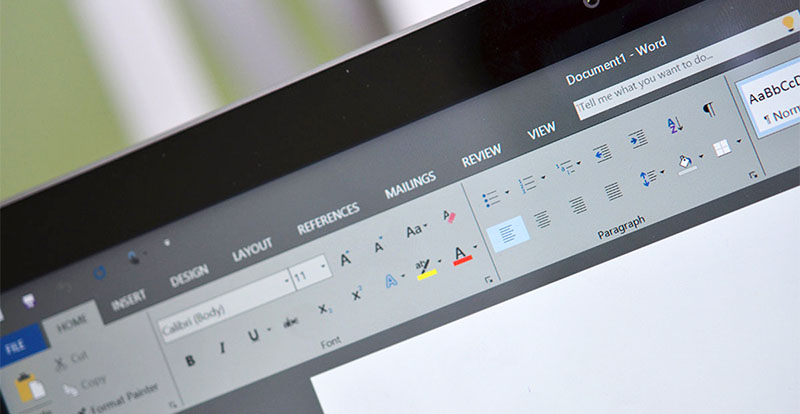
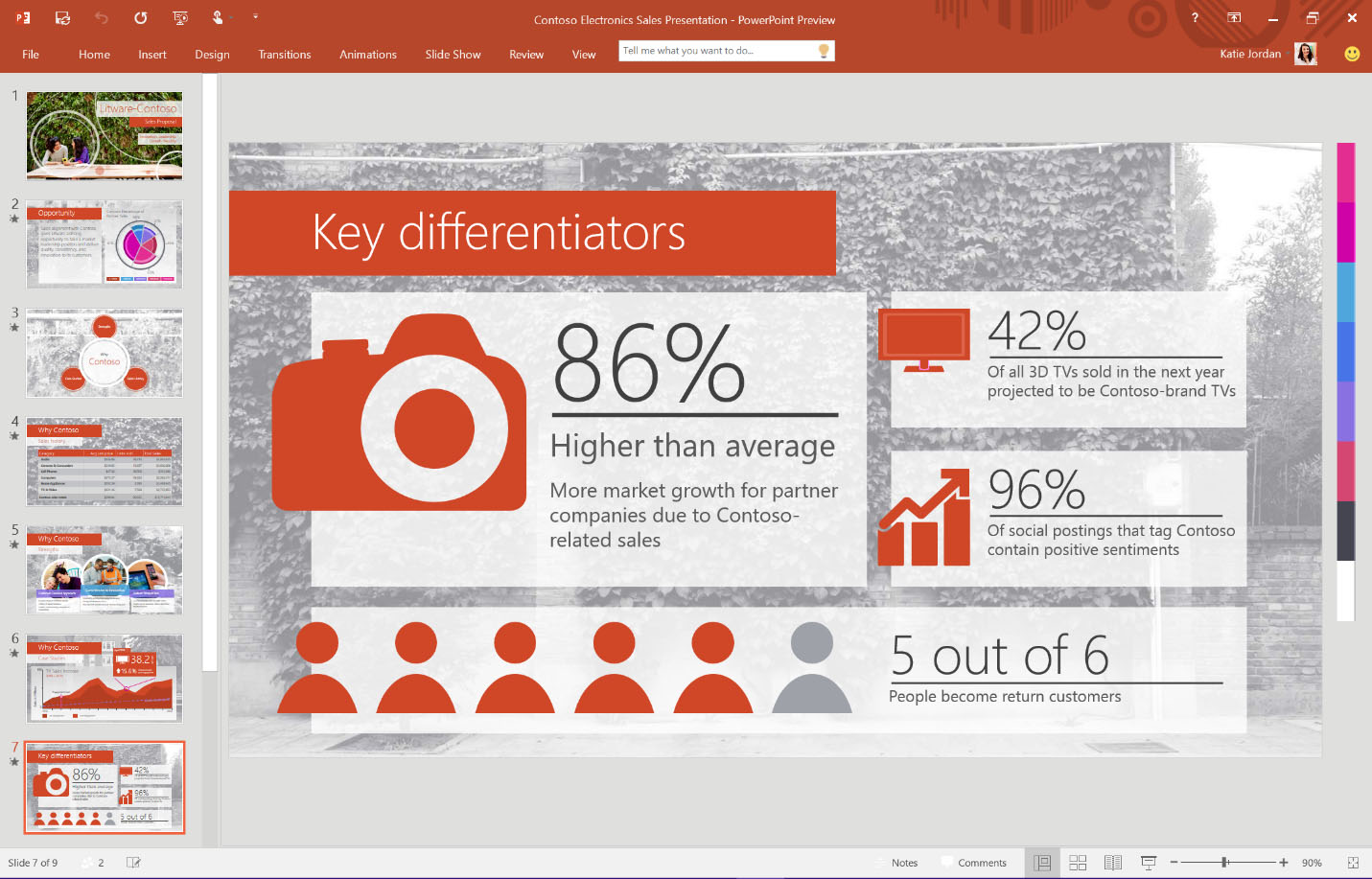
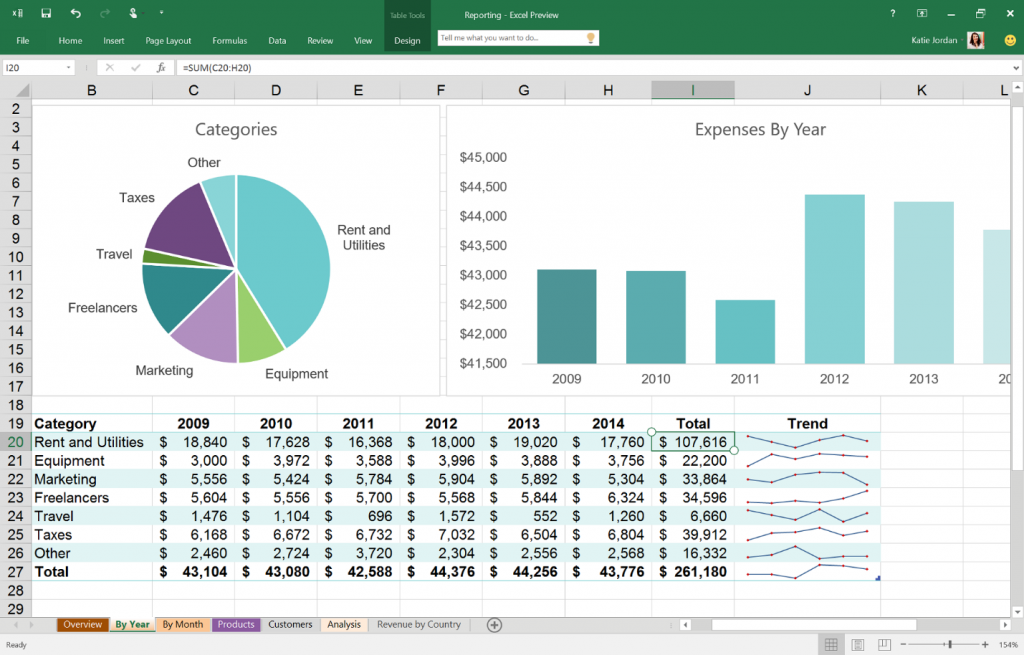
A Microsoft a Windows 10 előzetesével egy időben elérhetővé tette a Word, az Excel és a PowerPoint legújabb verzióinak előzetesét is. Ezeket letöltheted a megújult Microsoft Store applikáción keresztül. Azok számára, akik telepítették a Windows 10 előzetesét ezek is teljesen ingyenesek!

Hajrá, töltsd le és próbáld ki őket. Ugyan nem a világ legizgalmasabb programjai, de sokunk munkájának szerves részét képezik, és igencsak szépek lettek. A kipróbáláshoz helyi felhasználói fiók nem elég, Microsoft Accountot kell létrehoznod (ha eddig nem tetted volna meg).

KAPCSOLD KI A QUICK ACCESS-T

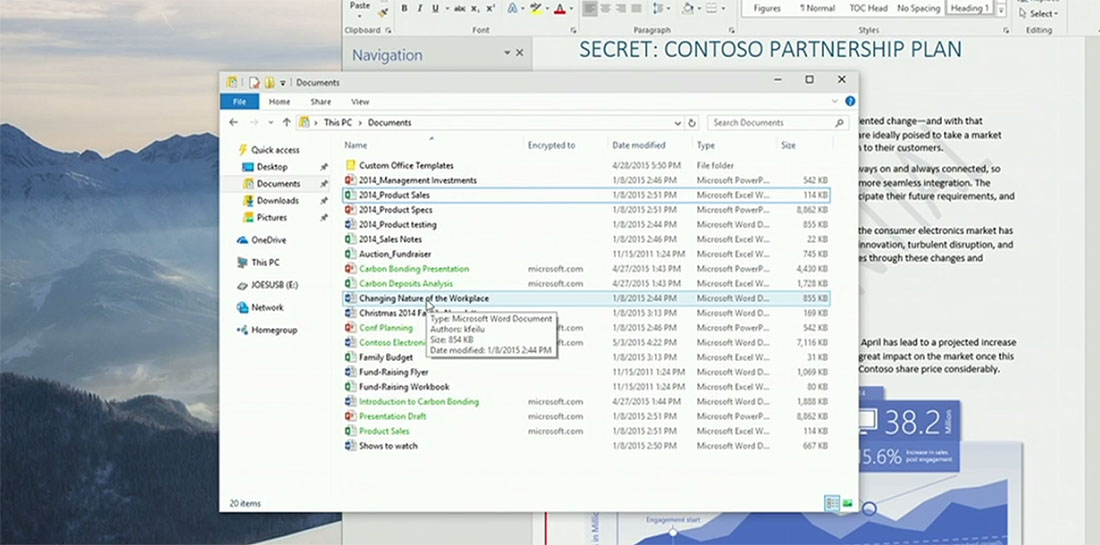
Zavar, hogy a tálcán a fájlkezelő ikonjára kattintva nem a Sajátgép, hanem a legutóbb megnyitott mappák jelennek meg? Ez már az első Windows 10 tesztverzió óta így van, de a tesztelők imái meghallgatásra találtak. Nyisd meg a Fájlkezelőt, kattints a felső sávban a View fülre, ott pedig a jobb szélen az Options gombra. A megjelenő ablakban az Open File Explorer to-nál állítsd át Quick Access-ről a This PC-re.

ÚJ PARANCSOK A PARANCSSORBAN

A Windows 10-ben végre tudunk Ctrl+C-vel másolni és Ctrl+V-vel beilleszteni a parancssorba. Az aktiváláshoz nyisd meg a parancssort, jobb kattintsál a fejlécen, majd válaszd a Properties opciót. Itt az Experimental fülön találod a kísérleti opciókat. A gyors másolás és beillesztés engedélyezéséhez az Enable new Ctrl key shortcuts mellé tégy pipát.

MIKOR INDULJAK ÚJRA?

Ha vannak függőben lévő frissítéseid, akkor mostantól órára és percre pontosan megmondhatod a gépednek, hogy mikor induljon újra és mikor telepítse azokat. Végre nem jelennek meg a semmiből, a munkát félbeszakító üzenetek, amik felszólítanak, hogy azonnal indítsd újra a géped. A Windows Update-n belül találod az újraindítás időpontjának beállítását.

ISTEN MÓD

A legendás GodMode, a Windows eddigi összes verziójából előcsalogatható mindenható vezérlőpult bizony a Windows 10-ben is itt figyel. Ahhoz, hogy aktiváld egyetlen dolgod van. Hozz létre az Asztalon egy új mappát, amelyet nevezz el erre (a legjobban úgy jársz, ha kimásolod és beilleszted!):

GodMode.{ED7BA470-8E54-465E-825C-99712043E01C}

MOZGASD A PROGRAMOKAT EGYIK ASZTALRÓL A MÁSIKRA


A Windows 10 bevezette a virtuális asztalok fogalmát, megkönnyítve ezzel a több ablakban dolgozók életét. A virtuális asztalok között az Windows gomb + Tab kombinációval válthatsz, míg az Alt + Tab megmarad a hagyományos programok közötti váltásra. A megnyitott ablakokat könnyedén tudod mozgatni egyik asztalról a másikra, elegendő csupán a keresősáv melletti asztal váltót megnyitnod (két egymásra helyzett papírlap), majd jobb kattintanod az átvinni kívánt programon és Move to > Desktop 2-t választanod.

PRÓBÁLD KI A TÉRKÉPET!

A Windows 10-ben egy teljesen megújult térkép applikáció is helyet kapott, ami a Windows 8-as térképpel ellentétben immáron offline, azaz internet nélküli üzemmódban is képes működni.

Ehhez a bal oldali sávon a fogaskerék ikonra kell kattintanod, majd a Download or update maps opciót kell válaszd. Innen átkerülsz a Gépházba, ahol kiválaszthatod mely kontinensek és mely országok offline térképeit szeretnéd letölteni a gépedre.

Szerencsére a Windows előre közli mekkorák ezek a fájlok és mennyi időbe fog telni letölteni őket.

TISZTOGASD MEG A TÁLCÁD!

A Windows 10 két legnagyobb újítása az univerzális Cortana keresőmező és a virtuális asztalok bevezetése. Nem tetszik valamelyik?

Egyik sem? Ha nem szeretnéd, hogy olyan funkciók foglalják helyet a tálcádról, amelyeket nem is használsz, egyszerűen kikapcsolhatod őket.

Kattints a tálcán jobb gombbal, majd a Search > Disabled-et válaszd a Cortana keresőmező kikapcsolásához, a virtuális asztalok gombjának eltüntetéséhez pedig a Show Task View button mellől vedd ki a pipát.

KICSI A START MENÜ?

Ugyan a legtöbben a Windows 8 kezdőképernyőjét kritizálták, hasznos tudott olykor lenni. Ha szeretnéd újra használni a Windows 10-ben, akkor a Start menüt megnyitva, annak jobb felső sarkára, a négy fele mutató nyíl ikonra kattints. Láss csodát, visszatért a kezdőképernyő!

VIDD KI A KUKÁT!

Ha meglévő Windows 7-ről vagy Windows 8-ról frissítettél a Windows 10-re, akkor észrevehetted, hogy a C meghajtón található egy Windows.Old mappa. Ez tartalmazza a régi operációs rendszered, szőröstül-bőröstül. Ahelyett, hogy azt törölnéd kézileg, inkább nyisd meg a Disk Cleanup eszközt (gépeld be a Cortana keresőbe majd nyomj entert), és válaszd ki törlésre a Previous Windows Installation(s)-t, majd nyomj az OK-ra. Valószínűleg 10-12 GB-ot is felszabadíthatsz így a merevlemezedről.

PRÓBÁLD KI TE IS!

Kíváncsi vagy a Microsoft új operációs rendszerére? Ingyenesen letöltheted és kipróbálhatod! Ehhez elegendő regisztrálnod a Windows Insider programba, majd letöltheted a telepítő ISO fájlokat, amivel friss telepítést is végezhetsz, de a meglévő rendszered is frissítheted. Felhívjuk azonban a figyelmed, tesztelési időszakban lévő operációs rendszerről van szó! Olvasd el a vonatkozó cikkünket, amiben szó esik mindenről, amire érdemes figyelned!

Hogyan lehet megosztani laptopról - telefonra/tabletre a wifit?

Hogyan lehet megosztani laptopról - telefonra/tabletre a wifit?

A hétvégén Katalin keresett meg minket az alábbi kérdéssel:

„Sziasztok! Hogyan tudnám átosztani a kábeles netem a telefonomra és a táblagépemre? Átmenetileg lenne szükségem valami megoldásra, ameddig beszerzek egy routert vagy micsodát :-)”

Valóban ritka az, amikor ne találnánk a mai világban ingyenes wifi elérést, de Katalin esete pont ilyen. Egyetlen Ethernet kábelen érkező nagy sebességű internetelérés áll rendelkezésére, amelyet laptopjáról szeretne megosztani a többi készülékére. Mi két megoldást is tudunk javasolni a problémára, mindkettő egyszerű és körülbelül 5 perc alatt beállítható bármilyen Windows 7 operációs rendszert futtató számítógépen.

Tovább olvasom

Tippek-trükkök: Tévhitek az akkumulátor túltöltésével kapcsolatban

Tippek-trükkök: Tévhitek az akkumulátor túltöltésével kapcsolatban

Erik a hétvégén az alábbi kérdéssel keresett meg minket:

„Lenovo Ideapad Z510 gépem van (kevesebb, mint 1 éves) és az utóbbi napokban nem mutatja rendesen az akkumulátor töltöttségét. Van úgy, hogy 30-40%-nál kikapcsol mer le van merülve. Ha rádugom a töltőre, akkor 4 perc alatt felugrik 100%-ra. Van olyan is hogy 1 óra használat után sem sem megy 99% alá, utána csökken és 50nél kikapcsol. Húztam hozzá Lenovo Energy Managert, amivel kinulláztam és kalibráltam a számlálót, de az sem segített,sőt még talán roszabb lett. Azelőtt nem mindig hagytam lemerülni, hanem már 30-40% körül bedugtam a töltőt.”

Tovább olvasom

Feltámadt a Pirate Bay

Feltámadt a Pirate Bay

Közel két hónapja történt, hogy a svéd rendőri erők lekapcsolták a Pirate Bay torrentoldal szervereit Stockholmban. Ezt követően rövid ideig elérhető volt egy másik, Costa Rica-ra bejegyzett domain cím alól, azonban 7 héten keresztül egy vörös főnixmadár volt látható csupán fekete háttéren, ha megnyitottuk a Pirate Bay-t. A főnix a feltámadást szimbolizálja, ami a feltámadás után a Pirate Bay logójának helyére is került.

A korábbi hetekben újra és újra visszatért a legnépszerűbb torrentoldalként számon tartott Pirate Bay. Volt, hogy ügyesen vagy épp ügyetlenül próbálták lemásolni, de a valódi Pirate Bay korábbi tükörszerverei is sokáig működtek ezen időszak alatt. Ezek a tükörszerverek a biztonsági mentésekből, tehát korábbi adatbázisokból dolgoztak. Elérhetővé tették az oldal legtöbb funkcióját, azonban új tartalmat nem lehetett rájuk feltölteni, csak a meglévőek továbbosztására volt képes.

A Stockholmban történt rendőrségi razziában lekapcsolt szerverről sokáig nem lehetett tudni, hogy pontosan milyen szerepet is látott el. Mára azonban kiderült, hogy csak egy „front-end load balancer” szerver volt, magyarán egy olyan eszköz, ami a Pirate Bay oldalra érkező lekéréseket osztotta el a tényleges munkát végző – és ismeretlen lokációkon található – valódi szerverek között. Ezzel elérve, hogy egyik szerver se kapjon túlzottan sok munkát, míg egy másik éppen üresjáratban van. Az oldal működését nagyban segíti egy ilyen egyensúlyozó segédszerver, azonban nem elengedhetetlen.

Feltámadt a Pirate Bay

A "copyright bombázó" elsüllyeszti a Pirate Bay hajóját – vagy mégsem?

Mostanra a hivatalos, .se végződésű oldalon a teljes funkcionalitásában tündöklő oldal várja a látogatókat, a hatalmas vörös főnixmadárral hirdetve: „lekapcsolhattok, de úgyis visszajövünk”. A Pirate Bay ugyanis olyan kiterjedt, decentralizált szerverparkkal rendelkezik, amelyet megkockáztatjuk képtelenség teljesen lekapcsolni. És hiába vannak az alapító tagok közül sokan rács mögött vagy épp teljesen elvágva az oldal üzemeltetésétől, a Pirate Bay tovább él, olykor elgyengülve, de sosem megtörve.

Természetesen a negatív reklám is reklám, így a rendőrségi rajtaütés hírére nem hogy kevesebben, hanem kiugróan többen látogatják azóta is a Pirate Bay-t, újra a torrentezés mekkájává téve azt.

Tippek-trükkök: Ezért NE használj sűrített levegőt laptop tisztításhoz!

Tippek-trükkök: Ezért NE használj sűrített levegőt laptop tisztításhoz!

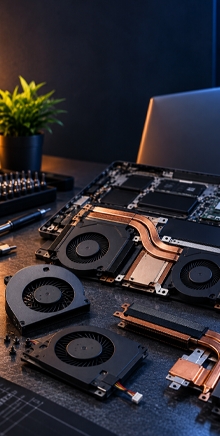
Nem győzzük elégszer hangsúlyozni milyen veszélyeket rejt magában egy több éve nem tisztított laptop hűtésrendszere. A laptop hűtése két részből áll: egy hűtőbordából és egy ventilátorból. A hűtőborda egy hővezető cső, mely az esetek döntő többségében rézből készül az optimális hővezetés elérésének érdekében. A hővezető cső a laptop legnagyobb hőtermelőjéhez, a processzorhoz csatlakozik, innen szállítja el a keletkezett meleget. A processzortól elvont hőt is el kell valahova vezetni, itt jön képbe a hűtőventilátor.

Tovább olvasom

Használhatsz kalóz Photoshopot, de vállald a következményeit

Használhatsz kalóz Photoshopot, de vállald a következményeit

A Forever 21 nevű, amerikai illetőségű, de világszerte közel 500 üzlettel rendelkező ruhaüzlet került az Adobe jogászainak célkeresztjébe. Az Adobe, amely rengeteg híres programot jegyez, azok közül is élen a Photoshop nevű professzionális képszerkesztővel, azért perli be a Forever 21-et, mert azok másolt szoftvert használtak. Szám szerint 63 különböző esetben használtak nem eredeti forrásból származó Photoshop, Illustrator és Acrobat programokat.

Kisvártatva az Autodesk és a Corel is csatlakozott az Adobe által kezdeményezett perhez, hiszen a Forever 21 nem csak az Adobe termékeket tisztelte meg kitüntetett figyelemmel, ha másolt szoftverek kerülnek szóba, hanem az Autodesk, a WinZip és a Paint Shop Pro nevű programokat is előszeretettel használták tört verziókban. A panasz szerint többszöri írásos felszólítás ellenére is folytatta a Forever 21 a fenti tevékenységét.

Használhatsz kalóz Photoshopot, de vállald a következményeit

Nem teljesen tiszta számunkra sem, hogyan tudta az Adobe beazonosítani az áthágást, mindenesetre azt alaposan dokumentálta a panasztételben, regisztrációs számokkal és dátumokkal kiegészítve. Végeredményben egy „akaratlagos és kártékony szerzői jog sértéssel” állunk szemben az Adobe szerint. A bíróság fele intézett panaszukban igényt tartanak az elvesztett bevétel és a jogi procedúra költségeinek megtérítésére. Lehet jobban járt volna a Forever 21, ha elsőre leváltja a kalóz szoftvereit, hova tovább, legálisan licenszelt verziókat vesz eleve? Minden bizonnyal igen.

Az Adobe 2013-ban állt át a felhő alapú szoftverkezelésre, amelyet Creative Cloud-nak (röviden CC) nevezett el. Az átállás legfőbb célja a hamisított szoftverek használatának visszaszorítása volt, amelyet bizonyos mértékben el is ért. Azonban ahogy arra Tom Gibson, a The Verge újságírója rávilágított:

„(…) Egyetértek az elhangzottakkal, azonban egy kicsit továbbmennék: az Adobe profitál a kalózkodásból. Elég egyértelmű, hogy a képzőművészetet és dizájnt tanulók, továbbá az egyszeri képszerkesztők, mém-készítők nem fizetnek teljes árat a Photoshop-ért. Nem teljeset, semmilyet. Azonban pontosan ők azok, a fizető felhasználókkal párhuzamban, akik fenntartják az Adobe dominanciáját. Azok pedig, akik fizetnek a szoftverért – nagyvállalatok legfőképp –, teszik ezt azért, mert a felvételre kerülő új munkaerő a másolt, kalóz-verziós Adobe Photoshop-on tanult meg dolgozni.

Ha lehetetlen lenne másolni a Creative Suite szoftvereket, akkor egyéb alternatívák kezdenék el felütni a fejüket, amelyek elvonnák a figyelmet a Photoshop-ról.

Az Adobe jól felfogott érdekében áll, hogy a termékeiket éppen elég nehezen kalózkodhatóvá tegyék ahhoz, hogy a cégek kénytelenek legyenek megvenni, ugyanakkor éppen elég könnyen kalózkodhatóvá, hogy a lolcat és mém-gyáros tömegek, otthon a gépük előtt ülve még véletlenül se nézzenek másik program után.”

Tanulság nincs. Vagy mégis? Ha cég vagy, akkor mindenféleképpen vásárold meg az eredeti szoftvereket. És ha ajánlatot ad az Adobe, akkor ne utasítsd vissza, különben a bíróságon látod újra, és akkor is állnod kell a cehhet, ami vaskosabb lesz.

Windows 10: Így kapcsold be a Cortana-t!

Windows 10: Így kapcsold be a Cortana-t!

Azoknak, akik az Egyesült Államokon kívül élnek, azzal a szomorú ténnyel kellett szembesülniük, hogy a 9926-os Windows 10 béta kiadásban lévő Cortana személyi asszisztens nem működik. Szerencsére csak hivatalosan, ugyanis egy apró kis trükkel életre tudjuk hívni.

Ahhoz, hogy tudj beszélgetni a Windows 10-eddel meg kell változtatnod a régió és nyelvbeállításokat. Lévén a béta változat amúgy sem ismeri (egyelőre) a magyar nyelvet, így ez nem jelent túlzottan nagy hátrányt.

A beállításhoz a Start menüre felnyíló keresőbe írd be: Region, majd kattints rá, ez után:

• a Formats fülön a legfelső legördülő menüből válaszd az „English (United States)” opciót,

• a Location fülön állítsd be a Home mezőben a „United States”-t,

• az Administrative fülön állítsd be a Current System Locale-t „English (United States)”-re.

Ezen felül győződj meg róla, hogy a beviteli nyelvnél is az angol van kiválasztva. És lám, csodák-csodája, a Cortana most már figyel rád! Tudsz neki gépelve kérdést feltenni, de ha rendelkezel mikrofonnal és megnyomod a kis mikrofon ikont a Cortana keresősávban, akkor szóban is kérdezhetsz.

Windows 10: Így kapcsold be a Cortana-t!

Természetesen egyelőre csak és kizárólag angol nyelven működik a Cortana, írásban és szóban is. Jó angol kiejtéssel azonban relatíve nagy kérdéskört lefed már most is. Megkérdezheted például, hogy lesz-e szükséged holnap esernyőre („Do I need an umbrella tomorrow?”). A Cortana erre megnézi az időjárás jelentést, és ennek megfelelően válaszol, továbbá ki is írja az előrejelzést, amire rákattintva a böngésződben nyílik az meg. Holnap egyébként szükség lesz esernyőre, semmiképp se hagyd otthon!

Nem a Cortana az egyetlen újdonság a 9926-os buildben. Például olyan egyszerű applikációk, mint a számológép is alapos ráncfelvarráson estek keresztül. Idővel az összes ilyen „modern appot” új ruhába öltöztetik, ami egyezni fog a Windows 10 minimalista megjelenésével. A soron következő buildekben pedig folyamatosan alakítják a felhasználói felületet. Olykor új ikonokat, máskor a Windows 7-ből ismert áttetsző ablakokat és Start menüt kapunk, illetve készül már az új bejelentkező képernyő és egy teljesen átszabott naptár is.

A következő buildek egyébként jelentősen gyorsabban érkeznek majd, előreláthatólag 1-2 hetente kapunk egyet. A 9926-os builddel eltűnt egyszer és mindenkorra a Vezérlőpultból a Windows Update, helyette a szintén újraalkotott Gépházba került. Innen érhetőek el az új buildek is, amelyek a következővel kapnak egy downgrade (visszatérési) lehetőséget is. Ha nem tetszik az egyik build, akkor egyetlen gombnyomással visszatérhetsz az előzőre és megvárhatod, míg megjelenik a rákövetkező.

A Windows Insider Program-ba egyébként a múlt hét szerdai bemutató után közel 400 ezren jelentkeztek 48 óra leforgása alatt, a Microsoft idei Build konferenciájára pedig 2 óra alatt elkeltek a jegyek (múlt évben 1 hétig árulták őket). És immáron átlépte a Windows 10-et tesztelők száma a 2 milliót.

Dell Precision M3800: Jobb, mint egy MacBook Pro?

Dell Precision M3800: Jobb, mint egy MacBook Pro?

Min ügyködhetnek manapság a Dell boszorkánykonyhájában? Aggódnak-e a HP vagy a Lenovo miatt? Dehogy is! A hagyományos PC-iparág két vezető tagjával nem is foglalkoznak, helyette inkább az Apple ellen veszik fel a kesztyűt.

Jelenleg épp a Precision M3800-as mobil munkaállomás frissített kiadásával, amelyet a Sundance filmfesztiválon mutattak be. A Dell Precision sorozata a cég által legmagasabb kínált minőséget szimbolizálja. Míg az átlagfelhasználókat a jó ár-érték arányú Inspiron gépekkel érik el, a KKV-kat és nagy cégeket a Latitude gépeikkel nyerik meg, addig a csúcsminőséget jelentő Precision igen kevesek kiváltsága, nyilván az ára miatt. Extrém tűrőképességű gépek, kimagasló teljesítménnyel, és ez most sincs másként. A filmfesztiválon való bemutatás sem véletlen, hiszen egy Precision géppel nem okoz gondot az egyébként erőforrás-zabáló filmvágó programok használata. A bejelentés sarkalatos pontja, melyben egyszerűen kijelenti a Dell, hogy a Precision M3800 felsőbbrendű a MacBook Pro-val szemben.

Dell Precision M3800: Jobb, mint egy MacBook Pro?

Minderre hét okot soroltak fel. Kezdhetjük a kézenfekvővel, az árral, ami valóban alacsonyabb, de a lista folytatódik: nagyobb felbontású kijelző (59%-al, hogy egészen pontosak legyünk), dupla akkora tárhely kapacitás, 25%-al hosszabb akkumulátoridő és számtalan konfigurációs lehetőség. Ja, és emellett még könnyebb is, hála a magnézium-ötvözetből készült gépháznak.

A frissített M3800-ban a 3.30 GHz-es sebességre is képes Intel Core i7 4712HQ processzor dolgozik, amelyet akár 16 GB DDR3L memória is kiegészíthet. A kijelző sem piskóta, hiszen a 15.6”-os SLIM-LED kijelző 4K-s felbontású (3840x2160 pixel) és ráadásul érintőpanellel is el van látva. Ekkora felbontáshoz erős grafikus processzor is dukál, ami az nVidia Quadro K1100M személyében materializálódik, 2 GB VRAM-mal.

A Dell szerint az M3800 teljesítménye elegendő ahhoz, hogy az Adobe Premiere Pro-ban 30%-al gyorsabban renderelje a videókat és 26%-al gyorsabban képes transzkódolni a videókat a képkockasebesség csökkenése nélkül. Ehhez független tesztet használtak a Principled Technologies-el, ahol a kihívott a retina képernyős MacBook Pro volt.

A tárhely tekintetében pozitív és negatív különbségek is felfedezhetőek az M3800 és a MacBook Pro között. A Dell gépébe hagyományos 2,5”-os HDD-t vagy SSD-t tehetünk, de helyet kapott egy mSATA csatlakozó is, ahova akár 1 TB-os SSD-t is helyezhetünk. Mindkét csatoló a SATA3-as sebességeket támogatja, ami 500 MB/s írási és olvasási sebességeket kínál.

Ezzel szemben a MacBook Pro máshogyan oldotta meg a tárhely kérdését. Egy PCIe-csatolóba helyezett meghajtón tárolja az adatokat, ami közel 800 MB/s adatátviteli sebesség elérésére képes. Tehát a MacBook Pro SSD-je gyorsabb, de egyet ne felejts el: csak és kizárólag az Apple-től tudsz venni SSD-t, ha bővíteni szeretnéd, ami nem olcsó mulatság. A Precision M3800-el viszont bármilyen M.2 mSATA csatolófelületű SSD kompatibilis.

A Precision M3800 tavasz elejétől lesz kapható Európában és ezen belül is Magyarországon, várható fogyasztói ára egyelőre ismeretlen – de alacsonyabb, mint a retinás MacBook Pro-é.

Tippek-trükkök: Mit tegyek, ha folyadék ömlött a laptopomba?


Ha már megtörtént a baj, hívj minket és hozd el a laptopod a szervizünkbe:
https://www.laptopszervizbudapest.hu

A laptopoknak két nagy ellensége van. Egyrészt a por, amivel szépen lassan telemegy a laptop használat közben, és lassú halált okoz, aztán ott van a folyadék kár, ami sokkal egyértelműbb, hiszen rossz esetben azonnali hatással van. A laptop részfunkciói egy szempillantás alatt tönkremehetnek, és jó eséllyel, ha nincs kezelve a helyzet, a komplett laptop elektronikus hulladékká válhat.

Tovább olvasom

Hogyan akadályozzam meg, hogy csatlakozzanak a Wifi hálózatomra?

Hogyan akadályozzam meg, hogy csatlakozzanak a Wifi hálózatomra?

Manapság már szinte biztos, hogy ahol laksz, olyan internetszolgáltatásra vagy előfizetve, ami mellé nem csak kábeles, hanem vezeték nélküli internetkapcsolatot is biztosít a szolgáltató. Sőt, sok háztartásban már az a jellemző, hogy csak Wifi kapcsolattól függ minden eszköz, így nem ritka, hogy akár 6-7 eszközt is el kell látnia a routernek. Ilyenkor nem árt, ha odafigyelsz, ki használja a sávszélességed.

Tovább olvasom