







A múlt héten bemutattuk hogyan tudsz egyszer és mindenkorra eltávolítani kényes adatokat tartalmazó fájlokat. Ha azt vártad, hogy most ezeket visszaállítjuk, akkor megkönnyebbülésedre (vagy épp kétségbeesésedre) tőlem kell megtudd: azokat nem fogjuk tudni visszaállítani.
Helyette a hagyományosan törölt fájlok megmentésébe vezetlek ma be. A hétvégén Rita írt egy kétségbeesett levelet, hiszen mi mást is csináljon az ember pünkösd vasárnap, mint a fotóit mentse:
„Sziasztok! Nagyon nagy baj van!! Letöröltem véletlenül a kisfiam érettségizős képeit és a videót amit csináltunk róla! Hogyan tudnánk visszaszerezni ezeket? Nagyon örülnénk neki, ha tudnátok segíteni. :-(„
A törölt fájlok visszaállíthatóak, legalábbis általában. Minél hamarabb észreveszed a bajt, annál nagyobb esélyed van, hogy visszakapd őket. A múlt heti cikkben tárgyaltak után ennek okát különösképpen nem kell magyarázni: ha egy fájlt törölsz a merevlemezedről, akkor tulajdonképpen annyi történik, hogy annak első bitjét átírja a Windows 1-esről 0-ra. Viszont ameddig fizikailag arra a lemezterületre nem íródik új fájl, addig ugyanilyen egyszerűen vissza is állíthatóak a fájlok.
 blogunk ajánlása
Logikusan következik a fentiekből, hogy minél többet használod a véletlenül törölt fájl után a laptopod, annál kisebb esélyed van a visszaállításra. Ha letöltesz rá, vagy telepítesz programokat, akkor pedig drasztikusan csökkennek a fájl életben maradási esélyei. Így, nagy általánosságban egy pár napja törölt fájl jó eséllyel, míg egy két hete törölt fájl már jóval kevésbé helyreállítható, a másfél éve töröltektől pedig remélem elbúcsúztál.
Az elméletről a gyakorlatra térve lássuk mit tehetsz, ha megtörtént a baj. A figyelmet ezúttal is felhívjuk, hogy 100%-osan működő megoldást nem tudunk nyújtani számodra, főként nem ingyenesen használható programokkal. Felelősséget nem vállalunk adatvesztés vagy sikertelen adatmentés esetén. Saját felelősségedre láss neki a következőben leírtaknak!
ELLENŐRIZD A LOMTÁRAT
Bármennyire banális is legyen, a Lomtárban sokszor ráakadhatunk a törölt fájlokra. Természetesen csak abban az esetben akadhatsz rá a fájlokban a Lomtárban, ha nem Shift + Delete billentyűkombinációval töröltél. Ha mégis így tettél, akkor a harmadik lépésben fogsz megoldásra lelni.

Ha megtaláltad a Lomtárban a keresett fájlt, akkor azon jobb egér gombbal kattintva válaszd a Visszaállítás opciót. Ez után eredeti helyén fogod találni a törölt képet, dokumentumot, zenét vagy épp videófájlt.
HASZNÁLD A BIZTONSÁGI MENTÉSED
Nem győzzük elégszer hangsúlyozni a biztonsági mentések létrehozásának fontosságát, azonban a laptop felhasználók igen kis százaléka rendelkezik ilyennel. Pedig manapság jóval könnyebb ilyet létrehozni, köszönhetően az internetes felhő-alapú tárhelyeknek, amelyek sokszor akár 50-100 GB tárhelyet biztosítanak számodra teljesen ingyen.
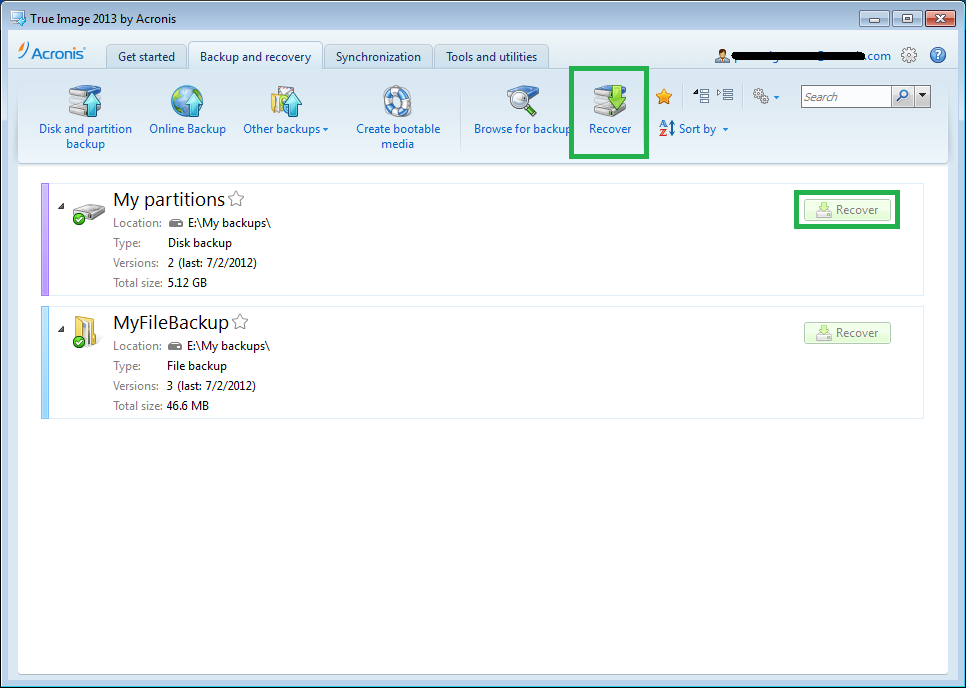
Ha mégis rendelkezel biztonsági mentéssel, akkor ideje elővenned, melyből két kattintással helyreállíthatod a kérdéses fájlt vagy fájlokat. Ha esetleg olyan fájlokat töröltél, amit nem tartalmaz a biztonsági mentésed vagy éppen két biztonsági mentés készítése között létrehozott fájlok vesztek el, akkor Te is a harmadik megoldásra vezéreld tekinteted.
FÁJLMENTŐ SZOFTVEREK HASZNÁLATA
Olyan programokból, amelyek magukról azt állítják, hogy képesek törölt fájlokat visszaállítani több van, mint égen a csillag. A legtöbbnek az ára is eléri a csillagos eget. Ma egy olyan programot mutatok be Neked, ami nem csak teljesen ingyenes de még hatékony is.
A Recuva egy igazán kiváló, kisméretű program, melynek „portable”, azaz hordozható (telepítést nem igénylő) változata is létezik. Ez azért igazán fontos, mert egy adatmentés előtt álló számítógépre nem szabad semmit telepíteni. A telepítéssel kockáztatod, hogy pont oda fogja telepíteni magát a program, ahonnan helyreállítanál. Ezt pedig Te sem szeretnéd, igaz?
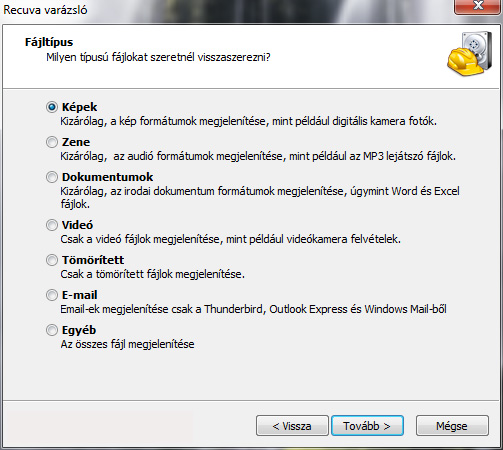
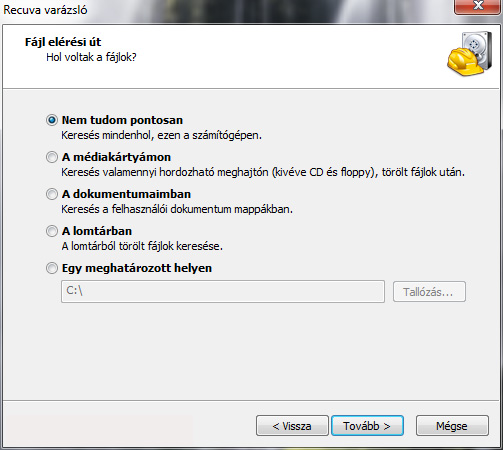
Ezért javaslom a Recuva Portable letöltését, szigorúan pendrive-ra. Ha egy mód van rá, magát a programot is egy másik számítógépen töltsd le és másold rá egy pendrive-ra. Ez után a pendrive-ot az érintett laptophoz csatlakoztatva, a programot futtatva több opció tárul eléd.
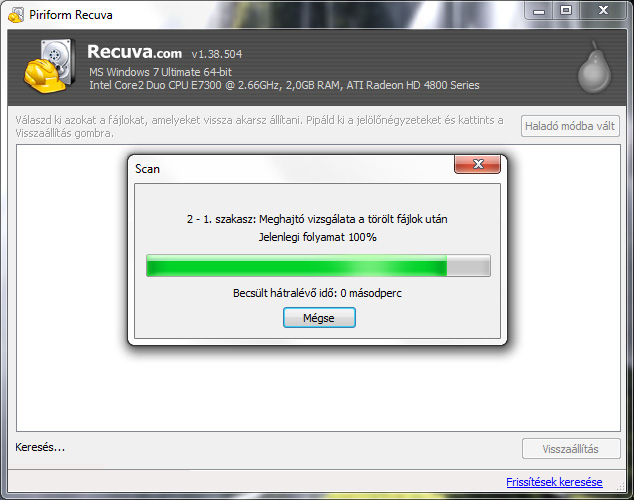
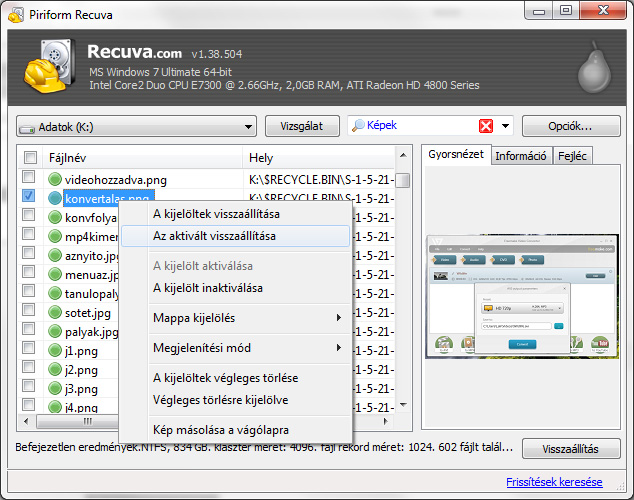
Kiválaszthatod, hogy melyik meghajtókon/partíciókon keressen törölt fájlok után, de még a keresendő fájlok típusát is megadhatod. Ha mindent beállítottál, akkor a „Vizsgálat” gombra kattintva kezdheted meg a keresést.
Légy türelemmel, időt vesz igénybe a fájlrendszer átkutatása. A folyamatot természetesen nyomon követheted, melynek végeztével a program fel is ajánl egy listát a talált visszaállításra alkalmas fájlokról.
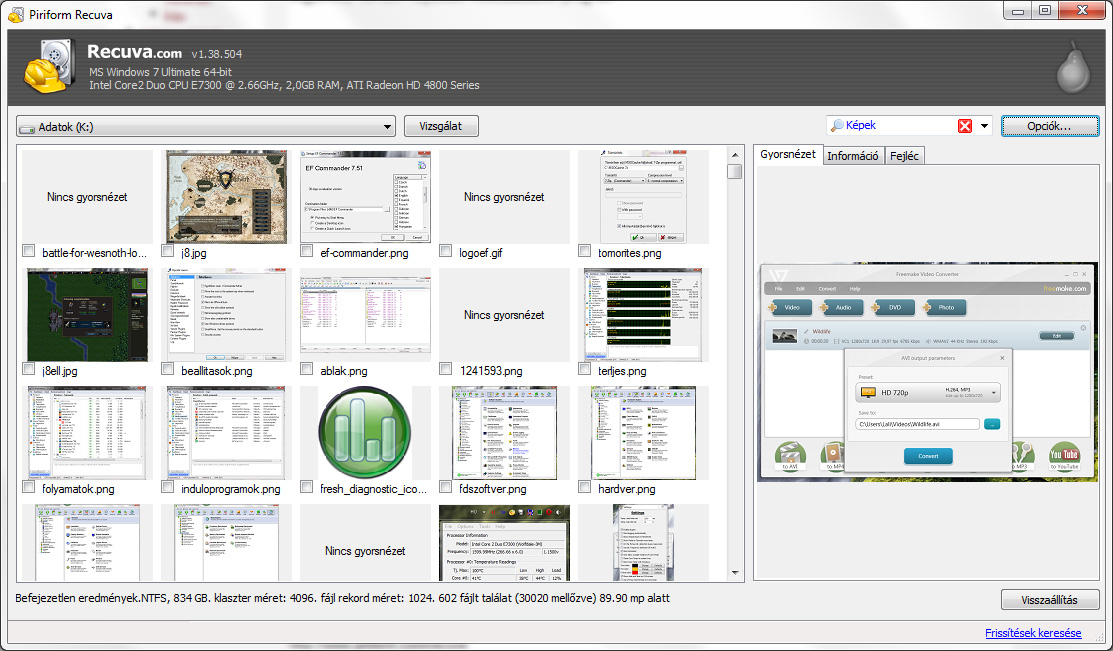
Attól függően, hogy milyen állapotban van a fájl, zöld, sárga vagy piros színnel jelöli a program. A zöldeket értelemszerűen jó eséllyel, míg a pirosakat egyáltalán nem tudja helyreállítani a Recuva. És itt még egy nagyon fontos momentumot kiemelnénk: a helyreállítás célhelye ne egyezzen meg azzal a meghajtóval, ahonnan helyreállítasz (tehát a forrásmeghajtóval). Ennek okai megegyeznek azzal, amiért programot sem telepítünk olyan meghajtóra, ahonnan adatmentést végeznénk.
● A Recuva telepíthető verziójának letöltése: Recuva @FileHippo
● A Recuva hordozható (telepítést nem igénylő) verziójának letöltése: Recuva Portable
BÉRELJ FEL EGY SZAKEMBERT
Ha a létszükséglettel megegyező fontosságú fájlokat veszítettél el, akkor javasoljuk, hogy ne egy ingyenes program hordozható változatára hagyatkozz. Bármilyen ügyes is a Recuva, csodákat nem szabad várni tőle. Igazán okos fájlkereső algoritmussal rendelkezik, de szakma szerinti adatmentőket sosem fog lekörözni. Ha ilyen adatokat veszítettél el és nem jártál sikerrel más megoldással, akkor javasoljuk, hogy fordulj szakemberhez.
 h i r d e t é s