Laptopszaki Blog

Tippek-trükkök: Windows 8-ban miért kapcsol ki a Wifi?

Tippek-trükkök: Windows 8-ban miért kapcsol ki a Wifi?

Péter a hétvégén keresett meg minket, melyben egy igen idegesítő problémával nézünk szembe:

„Szia! Segitsetek légyszives! Telepítettem a Windows 8at a laptopra (Lenovo Thinkpad edge E530), alapból volt wifim, de általában félóra elteltével megjelenik egy piros X a kapcsolat ikonján (óra mellett), és csak a gép újraindíttása segit. Mi lehet a baj?? Előtte Windows 7el jól működöt.”

Tovább olvasom

Minden, amit a memóriabővítésről tudnod kell!

Tippek-trükkök: Minden, amit a memóriabővítésről tudnod kell!

Több alkalommal szót ejtettünk már a memóriabővítés fontosságáról, hiszen azzal bővíthetjük laptopunk képességeit. No, nem a sebességét, habár arra is kihatással van a memória mennyisége.

Tovább olvasom

Tippek-trükkök: Merevlemez-partíció létrehozása és formázása

Tippek-trükkök: Merevlemez-partíció létrehozása és formázása

A sokszor tévesen patríciónak és patrónusnak nevezett, valójában partíció névre hallgató dolog misztikusnak tűnik első hallásra, pedig egyszerű.

A HDD-t alapvetően egy darabban kezeli a géped, ha feltelepítesz rá egy Windows-t, akkor a rendszerben egy meghajtót fogsz látni. A particionálással a HDD-t több szeletre tudod osztani.

Tovább olvasom

Karácsonyi vásárlási tanácsadó: 2. rész – Merevlemez és SSD bővítés

Karácsonyi vásárlási tanácsadó: 2. rész – Merevlemez és SSD bővítés

Közeledik a karácsony, amikor együtt lehetünk szeretteinkkel és szebbnél-szebb ajándékokkal lepjük meg őket. De ha már ajándék, akkor miért ne legyen egyben hasznos is? A laptopokat rengetegen használjuk munkára, tanulásra vagy kikapcsolódásra. Azonban nem csak új laptop vásárlásában érdemes gondolkodni, hiszen magas áruk miatt megterhelőek lehetnek anyagilag – arról nem is beszélve, ha azt esetleg részletfizetéssel vásároljuk, a gép értéke töredékére csökken, mire teljesen kifizetjük.

A tegnapi írásunkban megnéztük miként tudod bővíteni a memóriát és cserélni a processzort a laptopodban, illetve hogy mit érhetsz el ezekkel. A számítási kapacitás és a programok által korlátlan mennyiségben felfalt memória mellett a tárhelyre van mindig nagy szükségünk.

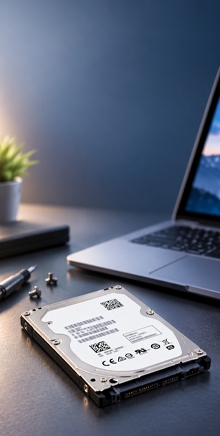
3. MEREVLEMEZ (HDD)

Sosem lehet elég tárhelyünk. Bármekkora merevlemezt is vegyünk, egy idő után betelik. Rengeteg helyet foglalnak a családi fotók, érettségi és diplomaosztó videók, tanulást segítő dokumentumok, munkához szükséges dolgok. És akkor még a filmekről, zenékről és játékokról nem is beszéltünk.

Előfordulhat az is, hogy nem önszántadból cserélsz HDD-t, hanem mert az tönkrement. A laptopok hordozható eszközök, minden alkatrész bennük fokozottan sérülésveszélyes, a leginkább pedig a HDD-k sínylik meg az ide-oda hurcolászást. Ha nem megfelelően áll le a Windows, akkor a HDD olvasófeje nem kerül parkoló állásba. Ezután felszállsz a 7-es buszra, a merevlemez belsejében az olvasófej pedig szép karcokat képez az adatokat tároló tányér felületén.

Karácsonyi vásárlási tanácsadó: 2. rész – Merevlemez és SSD bővítés

A HDD meghibásodása rendszerint kékhalálozó, elindulni nem képes rendszert eredményez

Kellemetlenebb helyzettel nézhetsz szembe, ha váratlanul egyik napról a másikra nem, vagy jóval lassabban indul a számítógéped a megszokottnál, esetleg BSoD-t  tapasztalsz (Blue Screen of Death, kék-halál a hibaüzenetet tartalmazó, újraindítás nélkül eltüntethetetlen kék képernyőről elnevezve). Az esetek nagy százalékában hibás, vagy végzetes meghibásodás előtt álló merevlemez okozza a problémát. A vészjósló jelekre érdemes ügyelni, és a bajt megelőzendő ellenőrizni a merevlemez állapotát. Erre kiváló eszköz a magyar fejlesztésű, próbaverzióval is rendelkező Hard Disk Sentinel, amely kijelzi a merevlemez állapotát, és felhívja a figyelmet az esetleges fennálló vagy a közeljövőben nagy valószínűséggel bekövetkező hibákra.

Legyen a HDD bővítés oka bármelyik, két fontos paramétert kell figyelembe venned a választás előtt. Az egyik a tárhely, a másik a csatolófelület. A tárhely egészen változatos lehet, egészen 120 GB-tól 1000 GB-ig (és még tovább). A csatolófelület pedig lehet:

● IDE/PATA: a Parallel ATA, régebbi gépekben használatos, felismerhető a sok „tüskéről”,
● SATA: Serial ATA, 2003 óta használatos, fejlettebb adatátviteli mód.

A SATA csatolófelületnek is van több generációja, a SATA 1, SATA 2 és a SATA 3. Ezek különböző adatátviteli sebességeket takarnak (Figyelem: a Gb az gigabit és nem gigabyte, hiszen azt GB-nak írjuk!):

SATA 1: 1,5 Gb/s (150 MB/s)
SATA 2: 3 Gb/s (300 MB/s)
SATA 3: 6 Gb/s (600 MB/s)

Szerencsére a SATA 1, 2 és 3 szabványok egymással teljes mértékben kompatibilisek, így lehet SATA 1-as gépünk, amibe SATA 3-as merevlemezt helyezünk. Tökéletesen működni fog, azonban SATA 1-es sebességen. Fordítva is ugyanez a helyzet: SATA 3-as gépbe SATA 1-es merevlemezt helyezve SATA 1-es sebességen fog üzemelni a HDD. Minden esetben a leglassabb elem sebességéhez igazodik a laptop.

Manapság általánosan a 250 GB-os, 320 GB-os, 500 GB-os és a 640 GB-os merevlemezek a legelterjedtebb méretek. Ekkora HDD-n már tudunk két értelmes nagyságú partíciót létrehozni, egyet a Windowsnak, a másikat az adatok számára. Fontos itt megemlíteni, hogy a Windows partíciónak sosem ajánlunk 100 GB-nál nagyobb méretet megadni! A fájlindexelés és a Windows önfenntartó feladatainak végzése miatt ennél nagyobb partíció esetén extrém módon lassul tőle a működés.

Üzletünkben a nálunk vásárolt HDD beszerelése ingyenes és a helyszínen megvárható. Azonban a legtöbb gépben egyetlen HDD-nek van hely, és az új HDD természetesen nem tartalmaz Windows operációs rendszert, teljesen üresen kapod. A gyári új merevlemezek „null kilométeresek”, 12 hónap garanciával, a használt merevlemezek pedig szintén üresek, ezen felül teszteltek. Ezekre 1 hónap garancia érvényes.

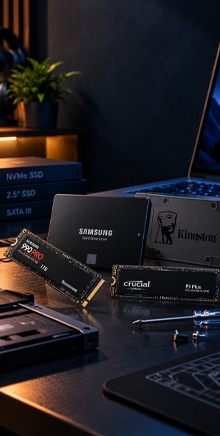
Egy Samsung 2,5"-os szabvány méretű SSD meghajtó

4. SZILÁRDTEST MEGHAJTÓ (SSD)

Ha azt mondom Neked, hogy szilárdtest meghajtó, akkor valószínűleg nem fogod érteni miről beszélek. De ha azt mondom, hogy SSD, akkor már valószínűleg igen. Ha még nem hallottál volna az SSD-kről: olyan tárolóeszköz, amiben nem mágneses tányérok és olvasófejek vannak, mint a hagyományos HDD-ben, hanem félvezetős memóriachipeken tárolódnak a képeid, zenéid és egyéb adataid.

KÜLÖNBSÉGEK


 HDD

 SSD

 Energiafogyasztás

 Átlagosan 6-7 watt

 Átlagosan 2-3 watt 

 Ár

 Körülbelül 30-60 Ft/GB 

 Körülbelül 200-250 Ft/GB

 Kapacitás

 320 és 1000 GB között 

 Kis kapacitás, 60-240 GB

 Rezgés, hang

 Hallható kattogás, kerregés

 Nincs mozgó alkatrész 

 Melegedés

 Közepes hőtermelés

 Nincs hőtermelés 

 Meghibásodások közt eltelt idő:

 1.2 millió munkaóra

 2.8 millió munkaóra 

 Írási sebesség

 50 és 120 MB/s között

 Min. 200 MB/s, akár 550 MB/s 

 Titkosítás

 Teljes lemez titkosítás 

 Teljes lemez titkosítás 

Az SSD előnye a sebesség és a strapabírás. Mivel nincs benne mozgó alkatrész, ezért különösen kiváló választás laptopba, hiszen az odaütések, leesés általi adatvesztés szinte biztos egy HDD esetében, az SSD viszont mindezeket 100%-osan túléli. A sebességbeli különbségeket pedig zongorázni lehetne, ahogyan azt be is mutattuk egy korábbi tesztünkben. Az SSD meghajtók egyetlen nagy hátránya a relatív magas áruk. Friss technológiáról beszélünk, néhány éve elérhetőek csak az SSD meghajtók, kevésbé elterjedtek, mint a HDD-k.

Korábbi tesztünkből számrazó mérési eredmények: bal oldalon a HDD, jobb oldalon az SSD
Kattintásra megnyílik a kép!

SSD-ből vehetsz 60 GB-osat, 120 GB-osat és 240 GB-osat, ezek az általános méretek. A 60 GB-os nagyon szűken elég a Windowsnak és a programjaidnak, ajánljuk a 120 GB-osat legalább. Bármelyiket is válaszd, vajmi kevés helyed marad filmeknek, zenéknek, képeknek. Az SSD-t nem is hagyományos adattárolásra érdemes használni, hanem az operációs rendszer és programjaid felgyorsítására. Az adataid vagy külső USB-s merevlemezen, vagy az optikai meghajtó helyére szerelhető HDD Caddy-ben érdemes tárolni.

A CD/DVD meghajtó helyére szerelhető HDD Caddy-vel megtarthatod a régi merevlemezed is

Hogyan működik ez pontosan?

1.  A CD/DVD meghajtót kiszedjük a laptopból
2. A meghajtó helyére pedig egy ún. multibay keret kerül, amibe egy általad kiválasztott méretű HDD-t teszünk.
3. Az elsődleges SSD/HDD meghajtód mellé megjelenik egy második meghajtó is, ahová bátran mentheted az adataid.
4. Végeredmény: Ha az elsődleges meghajtód egy SSD és ezen van az operációs rendszered, akkor jelenletős gyorsulást érhetsz el, míg az adataidat a második - gyorsaság szempontjából kevésbé fontos - multibay keretbe épített HDD-n tárolhatod.

Webshopunkban könnyedén kiválaszthatod a Neked megfelelő méretű és típusú HDD vagy SSD meghajtót vagy amennyiben úgy érzed, kollégáink bármikor személyesen, telefonon és e-mailben is állnak rendelkezésedre a helyes darab kiválasztásában. A nálunk vásárolt háttértárak beszerelése üzletünkben ingyenes. 

Készleten lévő termékeink megtekintheted az alábbi linkeken:

● HDD meghajtók PATA / SATA csatolófelülettel,
● SSD meghajtók PATA / SATA csatolófelülettel,
külső HDD meghajtók,
MultiBay HDD Caddy beépítő keret.

Karácsonyi vásárlási tanácsadó: 1. RÉSZ – Memória és processzor bővítés

Karácsonyi vásárlási tanácsadó: 1. RÉSZ – Memória és processzor bővítés

Közeledik a karácsony, amikor együtt lehetünk szeretteinkkel és szebbnél-szebb ajándékokkal lepjük meg őket. De ha már ajándék, akkor miért ne legyen egyben hasznos is? A laptopokat rengetegen használjuk munkára, tanulásra vagy kikapcsolódásra. Azonban nem csak új laptop vásárlásában érdemes gondolkodni, hiszen magas áruk miatt megterhelőek lehetnek anyagilag – arról nem is beszélve, ha azt esetleg részletfizetéssel vásároljuk, a gép értéke töredékére csökken, mire teljesen kifizetjük. 

Ma azt szeretném Neked bemutatni, hogyan tudod kihozni a maximumot a meglévő laptopodból. A gép számtalan részegségből épül fel: CPU (processzor), RAM (memória), HDD (merevlemez), akkumulátor, billentyűzet és még sorolhatnám. Minden egyes részegység egyenlően fontos a gép megfelelő működéséhez. A gép teljesítménye, magyarán a sebessége abszolút más kérdés, ezt általánosságban véve mindig a leggyengébb láncszem határozza meg. Ezt a jelenséget hívják „bottleneck effect”-nek, amit magyarra úgy lehetne fordítani, hogy palacknyak hatás. A palack nyakának átmérője határozza meg, hogy egyszerre mennyi folyadék képes abból kifolyni. Legyen egy 250 literes tartályunk, ha annak nyílása egy borosüvegé, akkor bizony lassan csordogál ki belőle a nedű.

Karácsonyi vásárlási tanácsadó: 1. RÉSZ – Memória és processzor bővítés

A Win + Pause billentyűkombinációval megnyitható Rendszer panelen találod a Windows élményindexet –
A legkisebb szám határozza meg az eredményt, ahogy a valóságban is

Pontosan ugyanez a helyzet a laptopoknál is. A leggyengébb részegység válik a szűk keresztmetszetté. Hogy melyik ez a gépedben? Nincs általános válasz erre, minden gép különbözik. De nem csupán géptől, hanem annak felhasználási céljától is függ. Dolgozol rajta? A beadandód írod? Vagy este hazaérsz és megnézel rajta egy filmet? Van, amelyikben a processzor cseréjével érünk el jelentős gyorsulást, másutt a memória bővítése fejti ki leginkább áldásos hatását, ugyancsak másik esetben egy akkumulátor cseréből profitálunk a legtöbbet. Amennyi ember, ahány gép, annyi fajta megoldás létezik. Hogy ne csak szuperlatívuszokban beszéljünk, szemléltetjük néhány példával a fentieket.

1. MEMÓRIA BŐVÍTÉS

A legegyszerűbb és anyagilag is legkevésbé megterhelő a memória bővítése. Természetesen ez sem csodaszer, de az esetek több, mint 75%-ban érezhetően gyorsabb tőle a laptop. Hogy miért van ez? A memóriában tárolódnak az éppen futó programok. A Word, az Excel, a Chrome böngésződ, a VLC videólejátszó, a Winamp zenelejátszó. Minden egyes program lefoglal a memóriából egy szeletet. Van amelyik 20 MB-ot, van amelyik 300 MB-ot, de hiszed vagy sem, maga a Windows operációs rendszer is ugyanezt a memóriát használja. Ha a laptopodban 2 GB memória van, akkor rögtön indítás után már csak 0,8-1,2 GB memória áll ebből rendelkezésre.

Egyszerű és gyorsan elvégezhető a memória bővítés

Minél több programot nyitsz meg, annál kevesebb memória marad szabadon. Egy komolyabb program (Photoshop, 3D tervezőprogram, PC játék) akár több GB memóriát is felemészt. Amint elfogyott a fizikai memória, a Windows a virtuális memóriához nyúl. A virtuális memóriáról korábban írtunk, röviden: a HDD-n tárolt fájl, lényegében a memória virtuális kibővítése. Előnye, hogy több memóriád lesz, hátránya, hogy az jóval lassabb, mint a valódi memória.

Arról, hogy szükséged van-e memóriára, könnyen meggyőződhetsz. Nyisd meg a Feladatkezelőt, és ott navigálj a Teljesítmény fülre. Itt látod a memória kihasználtságát. Ha a szokásos programjaidat megnyitva kevesebb, mint 500 MB marad szabadon, akkor ajánlott bővíteni. Hiába marad mindig párszáz megabájt szabad memória, a Windows azt fenntartja magának, így a programjaid nem férnek hozzá.

A Feladatkezelőben tudod ellenőrizni elegendő memória van-e a laptopodban

Milyen memóriát vegyél? Három generációjuk van, a DDR1, DDR2 és a DDR3 (úton a DDR4-el). Méretben is különbözőek, a legáltalánosabb 1 GB-os modultól a 8 GB-os modulokig. Üzletünkben ingyenesen beszereljük Neked a nálunk vásárolt memóriákat, amit a helyszínen meg is várhatsz (nem kell itt hagynod hozzá a laptopot). A memóriáinkat az alábbi hivatkozásokon találhatod meg:

DDR1 laptop memóriák
● DDR2 laptop memóriák
DDR3 laptop memóriák

A gyári új memóriákra 12 hónap, míg a használtakra 1 hónap garanciát adunk. A nálunk vásárolt memóriák kiváló minőségűek és teszteltek.

2. PROCESSZOR CSERE

A CPU magyarra fordítva a központi feldolgozó egység rövidítése, de mi csak egyszerűen processzornak hívjuk. A processzor a géped agya, itt történnek a számítási műveletek. Kézenfekvő, hogy minél jobb a processzor, annál gyorsabb a laptopod. Azonban itt a sebességet nem km/h-ban mérjük, hanem mega- és gigahertzben (MHz, GHz). Egy átlagos laptop processzor 2,40 gigahertzes, és rögtön kettő maggal rendelkezik. Ez azt jelenti, hogy egyszerre két párhuzamos feladatot tud végezni anélkül, hogy megosztaná erőforrásait, így lassulna az első feladat elvégzése azért, mert egy másodikat is végeznie kell.

Különféle paraméterek határozzák meg a teljesítményét. Elsősorban a processzor órajele, amely az egy ciklusban végrehajtható feladatok számát határozza meg. Az óra az egész számítógép működéséhez szükséges ütemet biztosítja. Az óra magában foglal egy kvarckristályt, ami az órajel előállításához szükséges rezgés stabilitását adja. Sebességét Hertzben (Megahertzben) mérjük. A mai processzorok órajele általánosan 1.80 és 3.20 GHz között található.

A különböző generációjú processzorok órajelei nem összevethetőek, de irányadóként tekinthetőek. Így például a vadonatúj, extra alacsony csíkszélességgel készülő Haswell-generációs laptop processzorok 1 GHz-es órajele is elégséges lehet általános irodai feladatok ellátásra. Komolyabb 3D tervező programok, nagy számításigényű alkalmazások, számítógépes játékok használatához gyorsabb, legalább 2.00 GHz órajellel rendelkező processzort ajánlunk.

2006-os évtől jelentek meg az asztali és a laptop számítógépekben is a kettő és négy magos (dual core, quad core) processzorok. A fizikai processzormagok számával meg lehet többszörözni a számítási kapacitást, amely az ilyen működést támogató programoknál a magok számával megegyezően gyorsabb működést eredményez. Beszélhetünk továbbá logikai szálakról (thread), amelyek nem fizikailag megjelenő processzormagok, hanem a processzor által elvégzendő feladatok szimultán való végrehajtását jelenti.

A különbség tehát a 2 magos és a 2 szállal rendelkező processzorok között az, hogy a 2 mag közelítőleg dupla annyit képes elvégezni ugyanazon idő alatt (dupla akkora teljesítménye van), míg a 2 szálas processzor a teljesítményét elosztja két, egymás mellett futó program között, gördülékenyebb működést eredményezve. Minden 2 magos processzor legalább 2 szállal rendelkezik, maximum 4 szállal. A magok számánál több szálat HyperThreading-nek nevezzük.

Kollégáink készséggel állnak rendelkezésedre CPU csere ügyében is. A memóriabővítésnél jóval összetettebb folyamatról beszélünk, amelyhez szükségünk van a géped és a jelenlegi processzorod pontos típusára. Ezen két információ tudatában tudunk Neked processzort ajánlani.

Ezt elküldheted Facebook oldalunkon üzenetben, vagy e-mailben. A processzorcsere időigényes folyamat, ami miatt a laptopod itt kell hagynod nálunk néhány napra. Természetesen amennyiben rendelkezel a kellő ismeretekkel Te is kiválaszthatod webáruházunkban a Neked szimpatikus processzort:

Laptop processzorok

Intel processzorok

Core2Duo processzorok, Core Duo processzorok
● Dual Core processzorok, Pentium processzorok
Core i3 processzorok, Core i5 processzorok

AMD processzorok

Athlon 64 processzorok, Athlon 64 X2 processzorok
Athlon II processzorok, Phenom II X3 processzorok
Turion 64 processzorok, Turion 64 X2 processzorok, Turion II Ultra processzorok
A Series processzorok, V Series processzorok

Lekapcsolták a Pirate Bay torrentoldalt

Lekapcsolták a Pirate Bay torrentoldalt

Néhány svéd fiatal 2003-ban kitalálta, hogy ideje leszámolni a fogyasztói társadalom rákfenéjével, vagyis azzal, hogy a filmekért, zenékért és szoftverekért pénzt kérnek. Így megalapították a The Pirate Bay (kalózöböl) nevű torrent megosztó oldalt, a jogtiszta tartalmakat meghagyva a hanyatló nyugat ópiumának. A Pirate Bay alapítóiból már nagyon kevés mozog szabadlábon, Peter Sundét nyáron, Gottfrid Svartholm Wargot és Fredrik Neij-t novemberben tartóztatták le.

Nem csak az alapító tagokat üldözték, hanem magát a szervert is: a korábbi években tucatszor váltott domain-t az oldalt, a legutóbb a piratebay.se címen volt elérhető, míg a piratebay.com egy kamu oldalra vezetett – ami a hamis torrent oldalakhoz képest meglepően élethűre sikerült, laikus szemek számára legalábbis.

Tegnap a svéd rendőrök csaptak le Stockholmban a Pirate Bay szervereire, számítógépekre és egyéb felszerelésekre. Az oldal azóta sem elérhető, habár egy Costa Ricán bejegyzett domain név még mindig él, azonban ezen a címen sem tölt be a híres torrent oldal.

Lekapcsolták a Pirate Bay torrentoldalt

A fájlcserélés egyik szakértője, Fredrik Ingblad így kommentálta a rendőrségi razziát:

„Számos rendőrtiszt és technikai helyszínelő volt jelen a rajtaütéskor, amely reggel vette kezdetét és késő délutánig elhúzódott. Egy tucat szervert és laptopot lefoglalt a rendőrség, de pontos számot nem tudunk mondani.”

A Pirate Bay nem az egyedüli áldozata volt a tegnapi rendőrségi akciónak, elnémultak az EZTV, Zoink, Torrage és Istole torrent trackerek is. Jelen pillanatban a Pirate Bay fóruma is elérhetetlen, a Bayimg.com-mal és a Pastebay.net-tel egyetemben. A svéd hatóságok szerint a lekapcsolásra sorozatos jogsértések miatt volt szükség, azonban több iparági forrás is meg van róla bizonyosodva, hogy a Pirate Bay ezúttal sem tűnik el örökre.

UPDATE 13:37 – Újra éledezik a Pirate Bay torrent oldal, amelyet a https://thepiratebay.cr/ címen érhetünk majd el várhatóan a későbbiekben. Egyelőre még csak egy hibaüzenet fogadja a látogatót.

Tippek-trükkök: Nem indul a Windows 8?

Tippek-trükkök: Nem indul a Windows 8?

A Windows csökkentett módja sokunkon segített már az évek folyamán. Akkor folyamodunk a használatához, ha valamilyen oknál fogva nem hajlandó elindulni a számítógépünk hagyományos módon.

Mitől lehet ez?

Tovább olvasom

Felejtsd el az Office-t, ingyen szerkesztő a böngésződben!

Felejtsd el az Office-t, ingyen szerkesztő a böngésződben!

Levélben kaptál néhány Word vagy Excel dokumentumot, de nem vagy a céges gép közelében, otthon pedig nincs Office telepítve? Semmi gond, mostantól a Gmail-ben is tudod szerkeszteni, egyetlen kattintással.

GOOGLE DOKUMENTMOK > OFFICE?

A Google új funkciókkal ruházza fel időről-időre a Google Dokumentumokat, ami lassan már túlnőtt az őt inspiráló Microsoft Office-on. A Google Docs-al létrehozhatunk nulláról szöveges vagy táblázatos dokumentumot, készíthetünk prezentációt, de szerkeszthetünk Office-ban elkészített dokumentumokat is.

A Dokumentumok több nagy előnnyel is bír az Office-al szemben. Először is teljesen ingyenes. Az Office irodai programcsomag még a havi bérlési kondíciók mellett is több tízezer forint kiadás – nem véletlen, hogy nagyon kevés is belőle az eredeti példány. A Google Docs-ért cserébe nem kell fizetned, csupán egy Gmail fiókod legyen és máris használhatod.

A másik hatalmas plusz, hogy minden szerkesztett fájl revíziókkal rendelkezik. Ha szerkesztesz benne valamit, akkor nem csak az új verziót menti el (a mentés gomb megnyomása nélkül, automatikusan), hanem a régi is megmarad. Így egy huszonötször szerkesztett doksi mind a 25 állapota megőrzésre kerül, bármikor visszanézhető. Ráadásul többen is dolgozhattok egyetlen dokumentumon, és az is logolásra kerül ki és mikor szerkesztett, és egészen pontosan mit a dokumentumon.

Felejtsd el az Office-t, ingyen szerkesztő a böngésződben!

Mindeddig, ha levélben kaptál egy Word-ben létrehozott fájlt, akkor a Gmail két opciót ajánlott fel. Menthetted vagy olvasási módban megnyithattad. Előző esetben, ha volt telepítve Office a gépedre, akkor tudtad szerkeszteni is, a második esetben viszont nem tudtál belenyúlni a fájlba. Mostantól a Gmail felajánlja ezen fájlok (DOCX, XLSX, PPTX, PPSX stb.) szerkesztésének lehetőségét is.

És onnantól, hogy szerkesztésre megnyitsz egy fájlt a Gmail-en belül, az automatikusan bekerül a Dokumentumokba is, így bárhonnan elérheted őket. Továbbá rendelkezni fognak szerkesztési előzményekkel, ahogyan többen is szerkeszthetitek ugyanazt, akár egy időben is.

A FÁJLFORMÁTUM IS MEGTARTHATÓ

Természetesen az eredeti fájl szerkesztésére is van mód. Ha arra van szükség, hogy a fájltípus ne változzon és tovább küldhető fájlként szeretnéd használni a dokumentumot, akkor a Chrome böngészőhöz le tudod tölteni az Office Editing kiegészítőt, amivel böngészőn belül tudod szerkeszteni azokat és elmenteni.

Mostantól kétszer is meggondolják a tolvajok, ellopják-e a laptopod

 Mostantól kétszer is meggondolják a tolvajok, ellopják-e a laptopod

A HP EliteBook Folio 1020 nem csak "hajszálvékony", hanem okos is – törölhetsz róla minden adatot, ha ellopták

A tolvajok mostantól kétszer is meggondolják, hogy kockáztassanak-e a laptopod ellopásával, hiszen elképzelhető, hogy biztonságba érve a zsákmánnyal tapasztalják, hogy az használhatatlan és egyben értéktelen. A HP új laptopjaiba kezdte el építeni azt a lopásgátló technológiát, amellyel távolról törölhető minden adat.

A vadonatúj EliteBook Folio 1020-as típusba olyan nyomkövetőt szereltek, ami a laptop kikapcsolt állapotában (akkumulátort kivéve is) képes követni annak helyzetét. Ha a laptop elvesztését vagy lopását jelentjük a HP-nak, akkor képesek lenyomozni annak hollétét, és távoli eléréssel törölni annak tartalmát, és lezárni annak BIOS-át. Az előbbivel megelőzhető a személyes vagy céges információk elvesztése, az utóbbival pedig értéktelenné tesszük az ellopott laptopot, hiszen onnantól használhatatlanná válik (a korábbi Windows-t töröltük, újat pedig nem tudnak rá telepíteni).

 Mostantól kétszer is meggondolják a tolvajok, ellopják-e a laptopod

A 12,5"-os FullHD IPS LED kijelző tökéletes méretű és felbontású munkához

A GPS-pontosságú nyomkövetést egy extrém alacsony áramfelvételű ARM-alapú (telefonokban használt) chip teszi lehetővé, ami az alaplapra szerelt elemről üzemel, ha a laptop nincs akkumulátorhoz vagy hálózatra csatlakoztatva. Ha megtörtént a lopás, elegendő csak belépni a HP Touchpoint Manager weboldalára, és pár kattintással törölhető minden adat és csinálhatunk régi gépünkből papírnehezéket. Természetesen ezt több lépcsős azonosítási folyamat előzi meg, hogy még véletlenül se tudják illetéktelenek megtenni.

A HP másik újdonsága, az EliteBook 700 G2, amit 4 csavar kicsavarásával tudunk bővíteni és szerelni – itt még ventilátoros hűtéssel, a következő generáció már passzív (ventilátor mentes) hűtéssel készül

A Folio 1020 kifejezetten a BYOD (bring your own device – hozd a saját eszközöd) programba tervezettek, ahol a dolgozók a saját laptopjukon dolgozhatnak. Egyébként pedig a HP eddigi legvékonyabb laptopjai közt van a 15,7 milliméteres vastagságával és súlyára sem lehet panasz, mindössze 1,2 kg-ot nyom. Üzemideje legfeljebb 9 óra, köszönhetően az energiatakarékos Intel Broadwell processzornak és a 12,5”-os FullHD IPS LED kijelzőnek.

Tippek-trükkök: Hogyan növeld a virtuális memóriát a Windowsban?

Tippek-trükkök: Hogyan növeld a virtuális memóriát a Windowsban?

A virtuális memória, ismertebb nevén lapozófájl a merevlemezed tárhelyét használja a memóriád kibővítésére, aminek köszönhetően több programot tudsz futtatni egyszerre. A kompromisszum a sebességben keresendő, hiszen jóval lassabb a HDD vagy az SSD, mint a RAM.

Tovább olvasom